
您现在的位置是:首页 > 使用教程使用教程
Adobe Illustrator cs5如何使用炭精笔?Adobe Illustrator cs5使用炭精笔教程
【使用教程】
近期有很多小伙伴咨询小编Adobe Illustrator cs5如何使用炭精笔,接下来就让我们一起学习一下Adobe Illustrator cs5使用炭精笔的方法教程吧,希望可以帮助到大家。
Adobe Illustrator cs5如何使用炭精笔?Adobe Illustrator cs5使用炭精笔教程
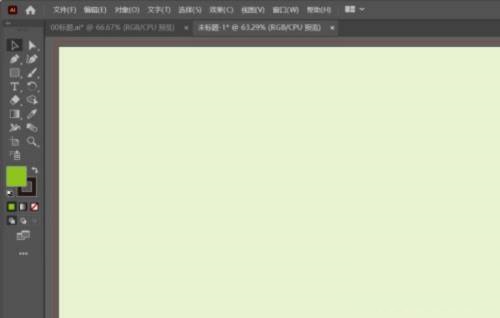
第一步:首先打开Adobe Illustrator cs5软件,进入界面后,按下键盘的ctrl+n快捷键,新建一个空白画板,如下图所示。
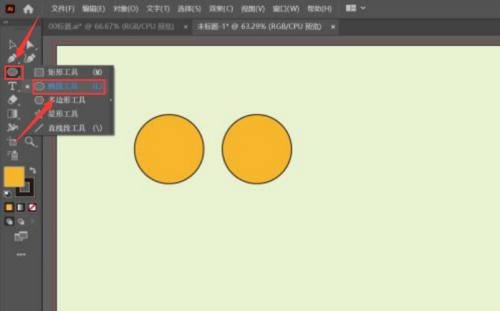
第二步:然后点击选择左侧的椭圆工具,按住键盘shift同时绘制两个相同的圆,如下图所示。
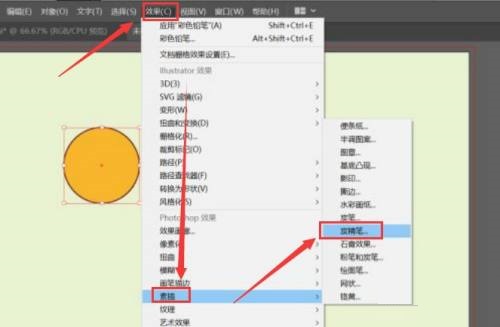
第三步:接着选中左侧圆形图案,点击上方效果菜单中的素描、炭精笔选项,如下图所示。
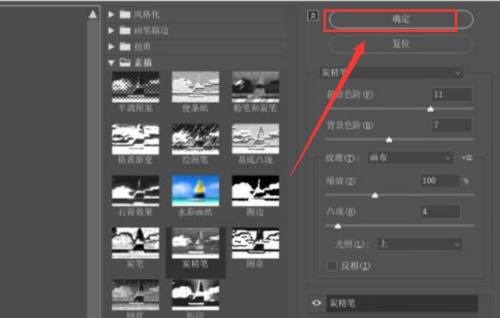
第四步:为炭精笔设置相关参数,并点击确定保存即可,如下图所示。
上面就是小编为大家带来的Adobe Illustrator cs5如何使用炭精笔的全部内容,更多精彩教程尽在苹果cms。
Tags:
相关文章
- 雷电模拟器如何设置ADB调试?雷电模拟器设置ADB调试的方法
- 雷电模拟器在哪设置游戏帧速率?雷电模拟器设置游戏帧速率的方法
- WPS2019怎么设置自动计算?WPS2019怎么设置自动计算的方法
- WPS2019在哪关闭自动备份功能?WPS2019关闭自动备份功能的方法
- photoshop cc 2018怎么绘制扇形?photoshop cc 2018绘制扇形教程
- photoshop cc 2018怎么设置拾色器快捷键?photoshop cc 2018设置拾色器快捷键的方法
- photoshop cc 2018如何显示辅助网格?photoshop cc 2018显示辅助网格的方法
- photoshop cc 2018如何绘制虚线框?photoshop cc 2018绘制虚线框的方法
- 向日葵X远程控制软件怎么设置共享主机?向日葵X远程控制软件设置共享主机教程
- CorelDraw2019如何设计名片?CorelDraw2019设计名片教程
