
您现在的位置是:首页 > 使用教程使用教程
CorelDraw2019如何设计名片?CorelDraw2019设计名片教程
【使用教程】
大家知道CorelDraw2019如何设计名片吗?下文小编就带来了CorelDraw2019设计名片的方法教程,希望对大家能够有所帮助,一起跟着小编来学习一下吧!
CorelDraw2019如何设计名片?CorelDraw2019设计名片教程
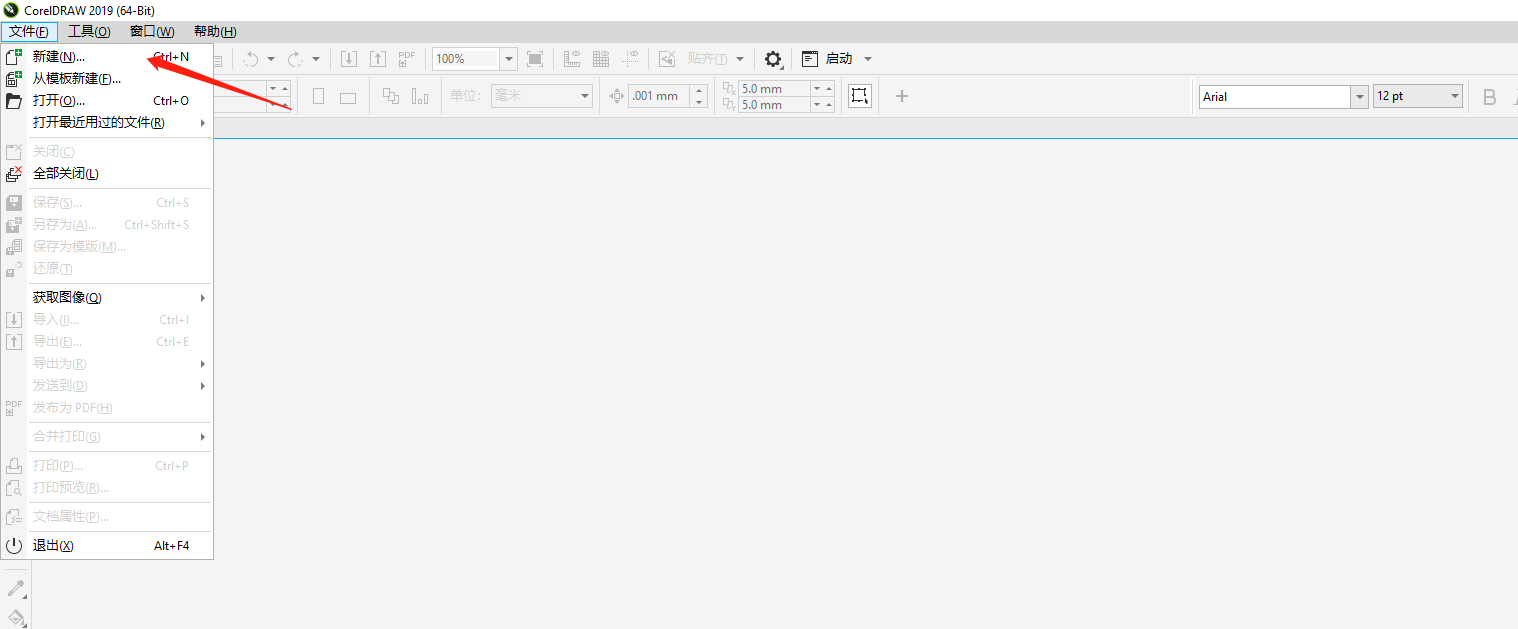
1、首先打开CorelDRAW2019软件,点击文件→新建,如下图所示。
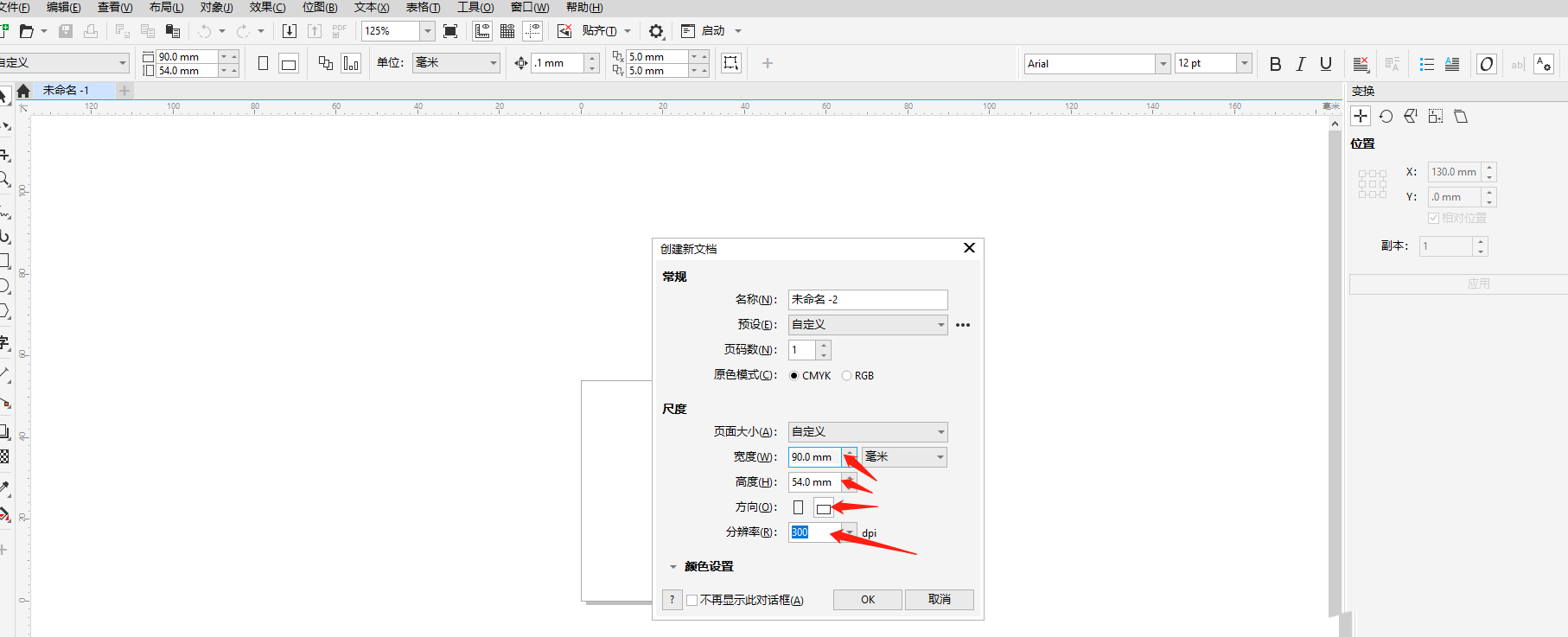
2、然后在弹出创建新文档窗口,依次设置宽度:90mm 高度:54mm 方向选择横板,分辨率设置为300dpi,设置完成点OK,如下图所示。
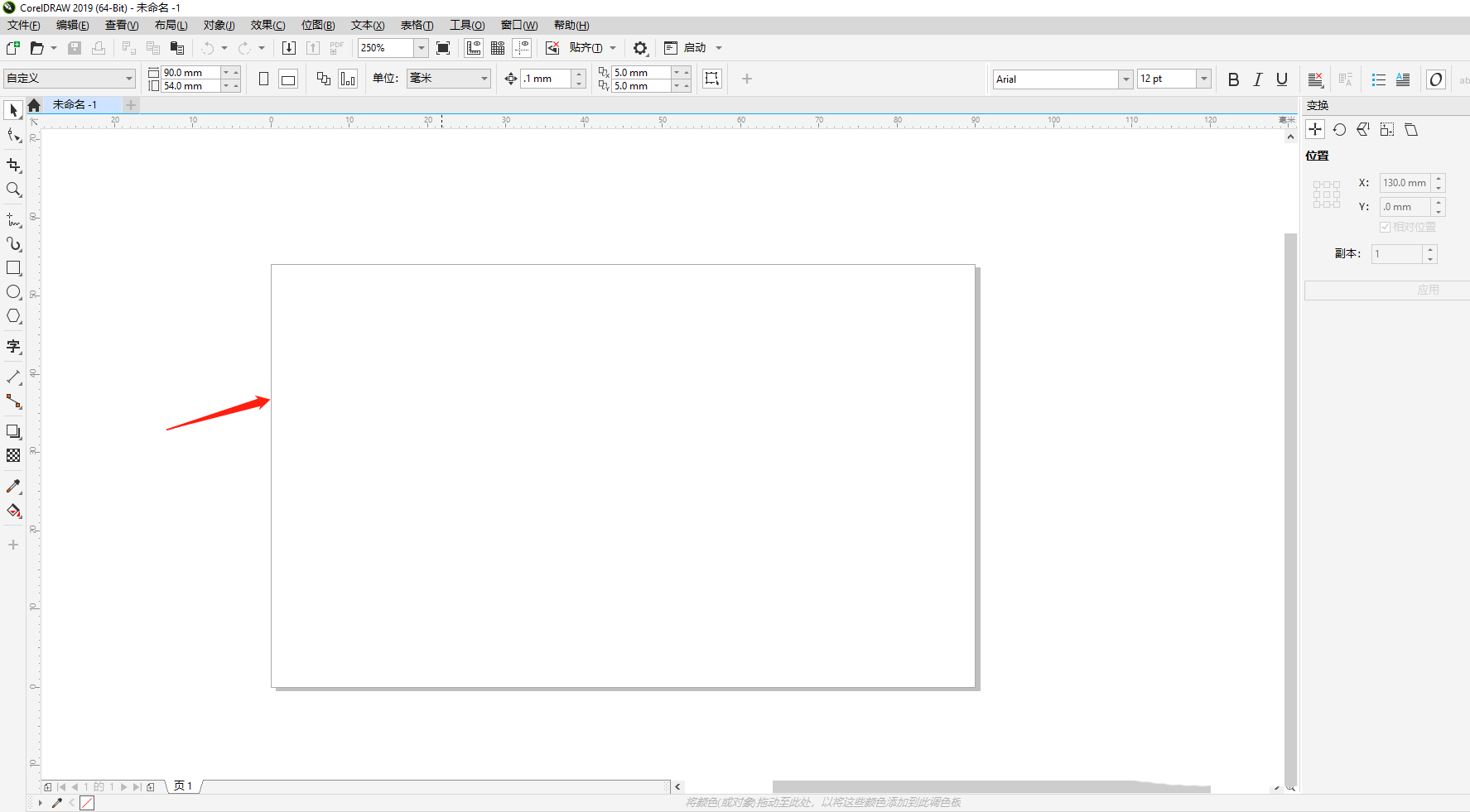
3、接着进入编辑界面,双击灰色边缘线框,出现文档选项界面,点击添加页框,点击OK ,出现带黑线的可填充边框,如下图所示。
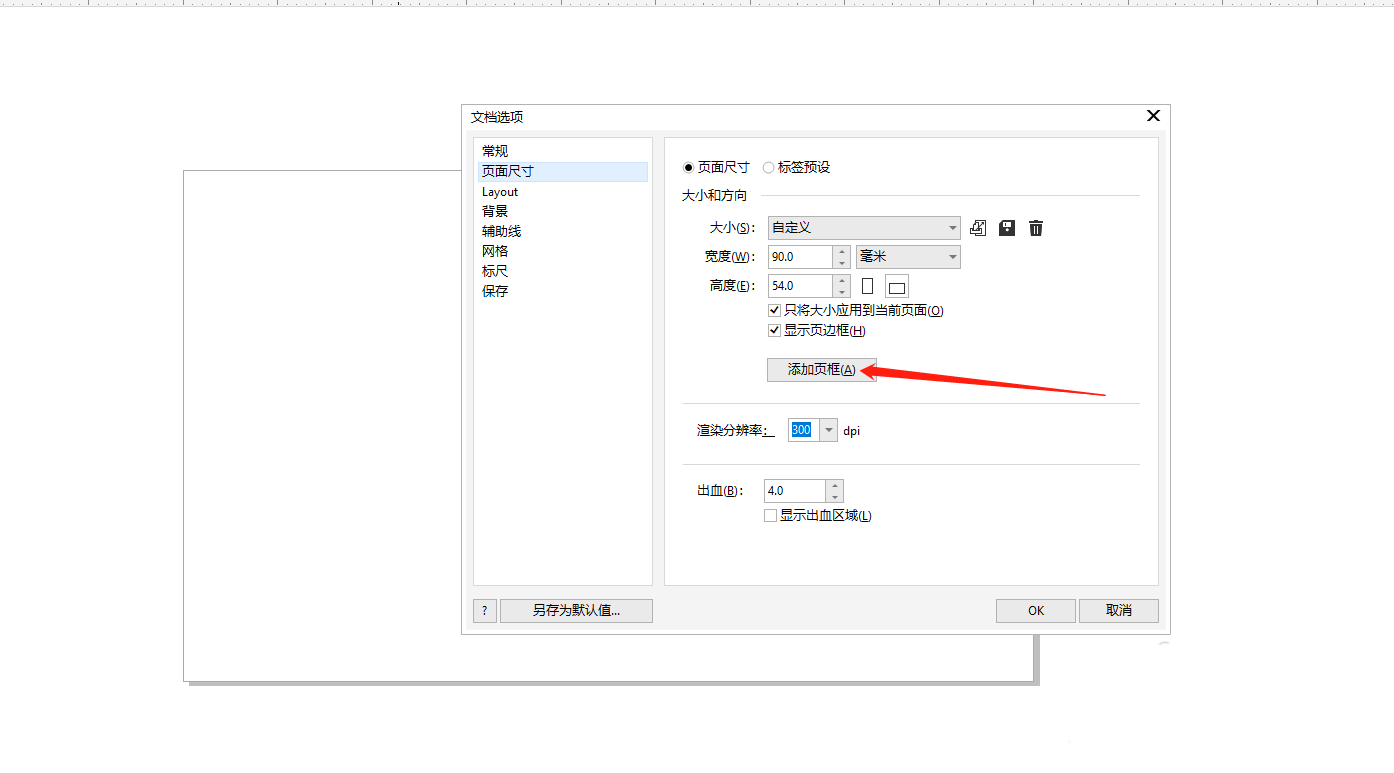
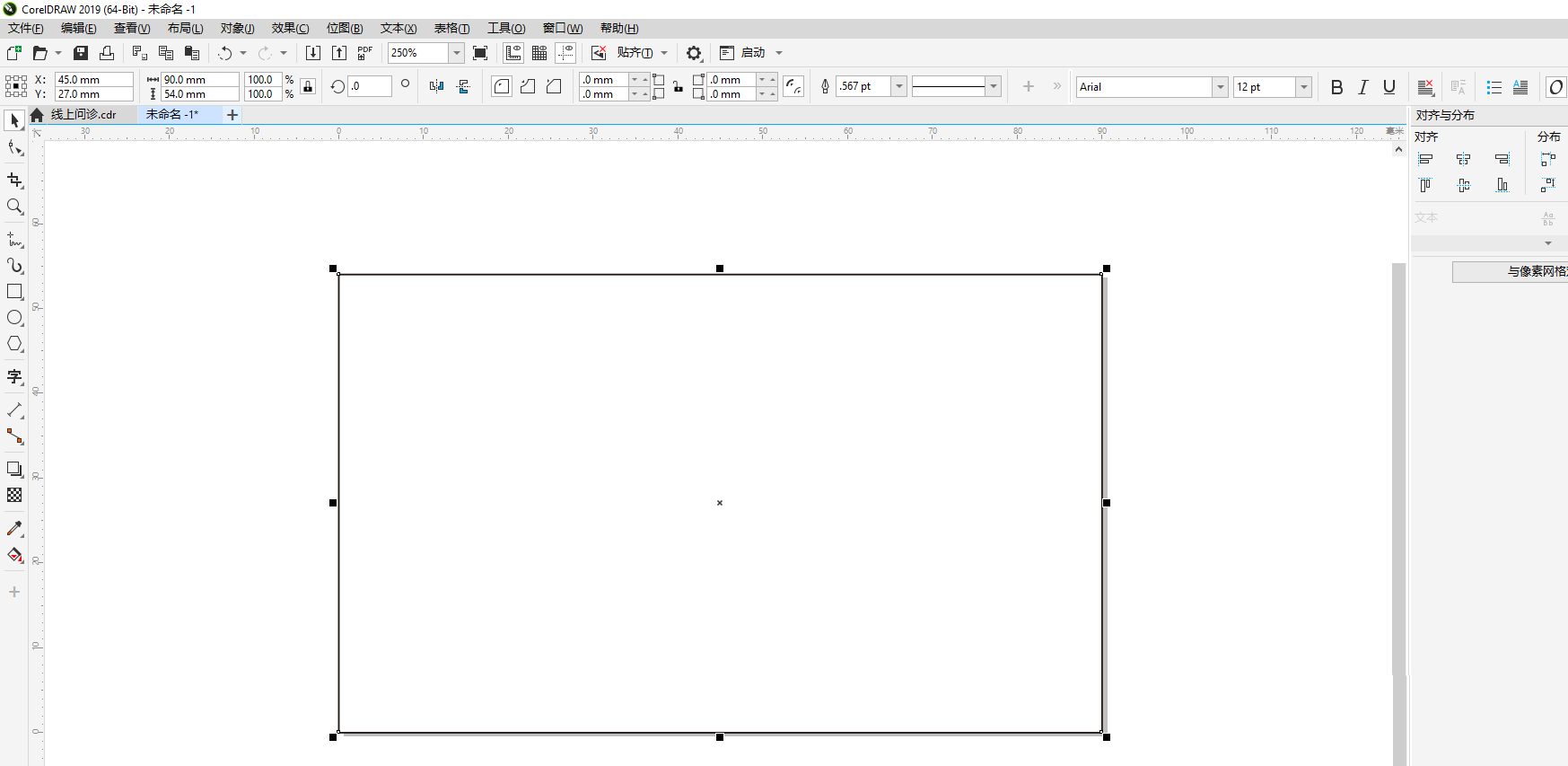
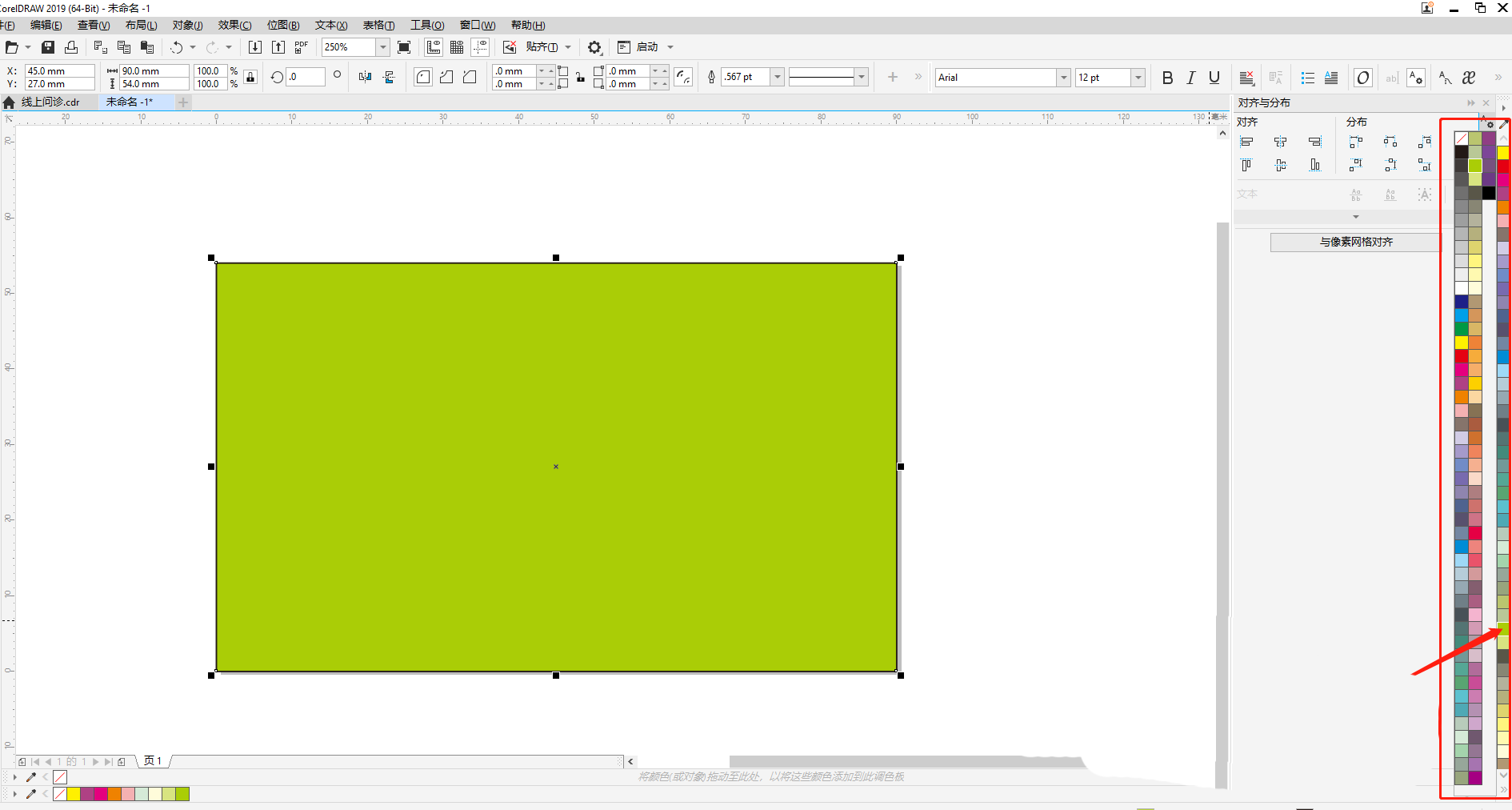
4、选中黑色边框,在软件右侧调色板区域选择适合所作名片行业的相关颜色,点击相关颜色就可填充为底色,如下图所示。
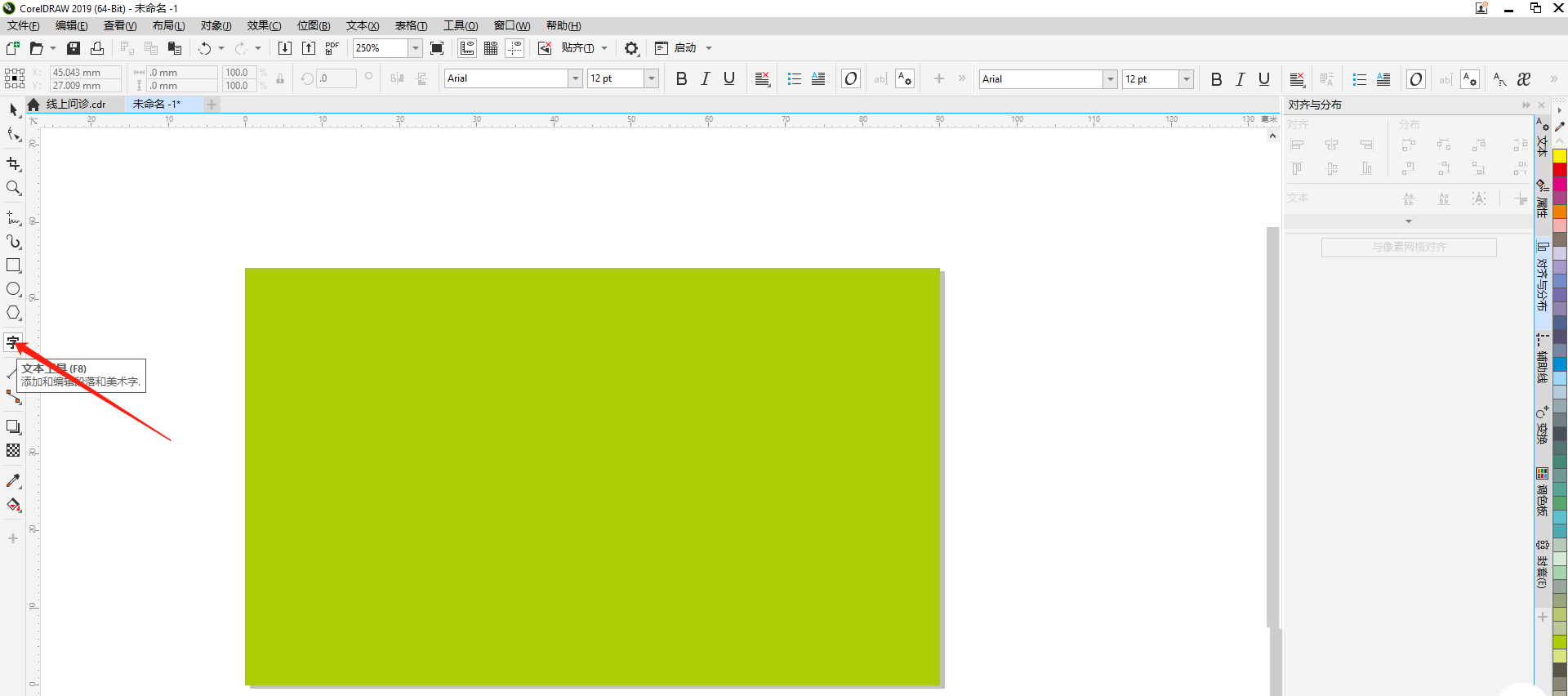
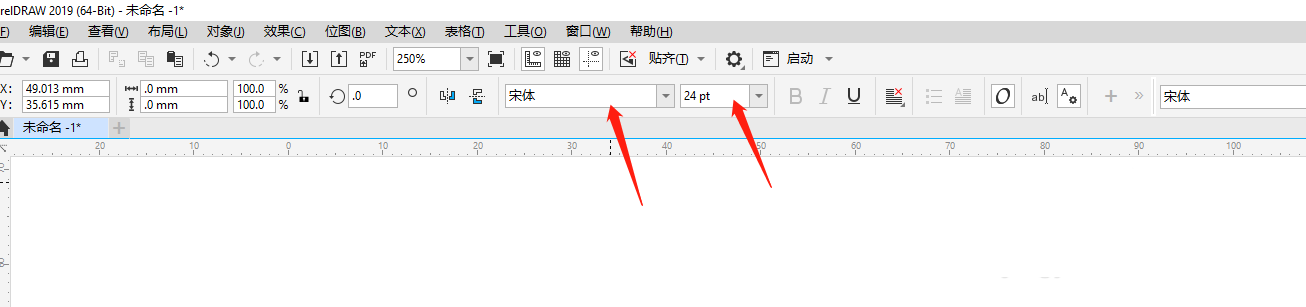
5、在软件左侧工具栏区域选择文字工具,然后在名片区域内单击鼠标左键,即可输入文字,文字输入完成,先选择文字,在点击软件上部字体选择合适的字体,在点击字号设置到合适的文字大小;并调整相关内容至舒适的版面,加入LOGO等元素,如下图所示。
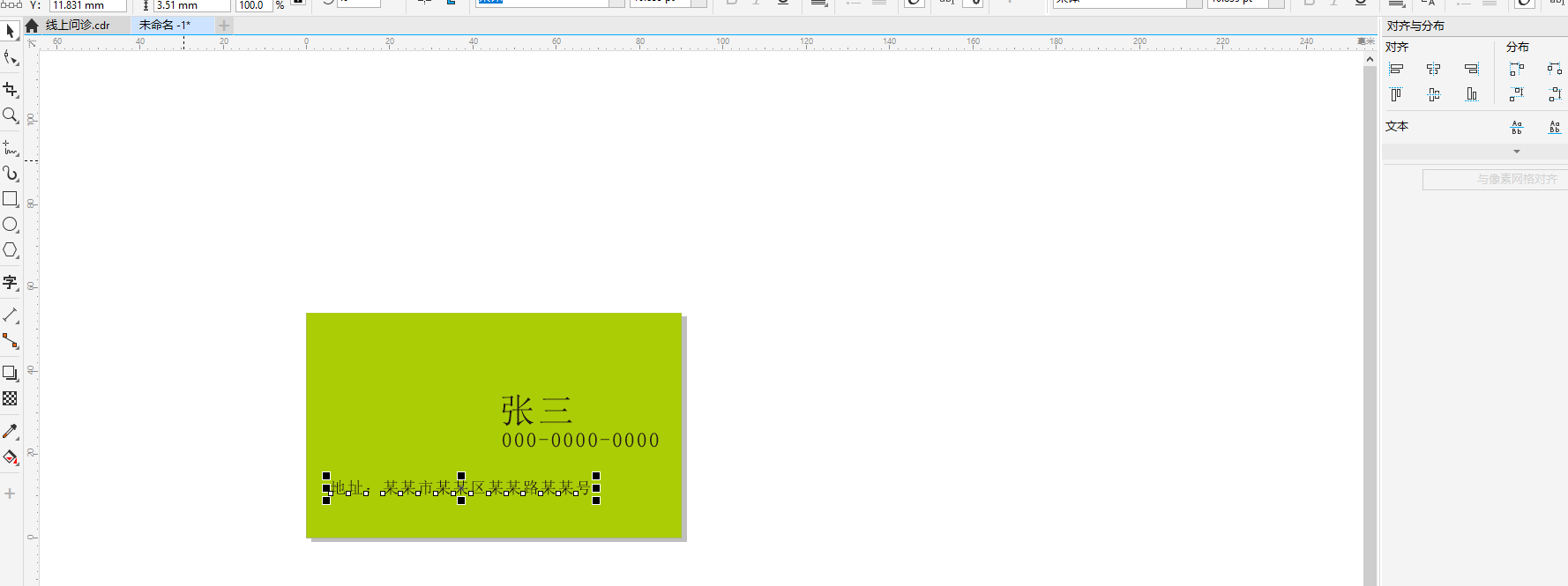
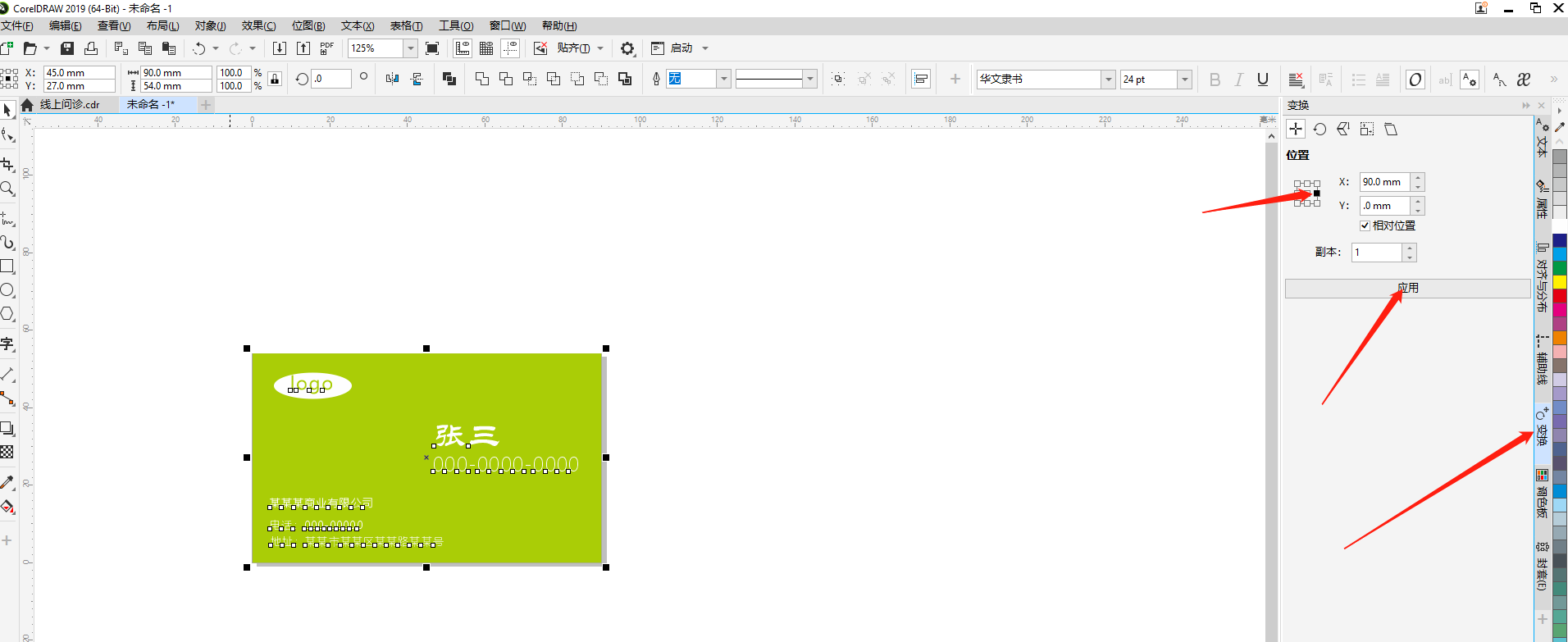
6、制作完正面,选中名片,点击窗口→泊坞窗→选择变换,如图所示位置选择右侧,副本选择1,点击创建,即可复制刚才做的名片,根据所作名片要求做调整,更换底色,凸显LOGO等等,如下图所示。

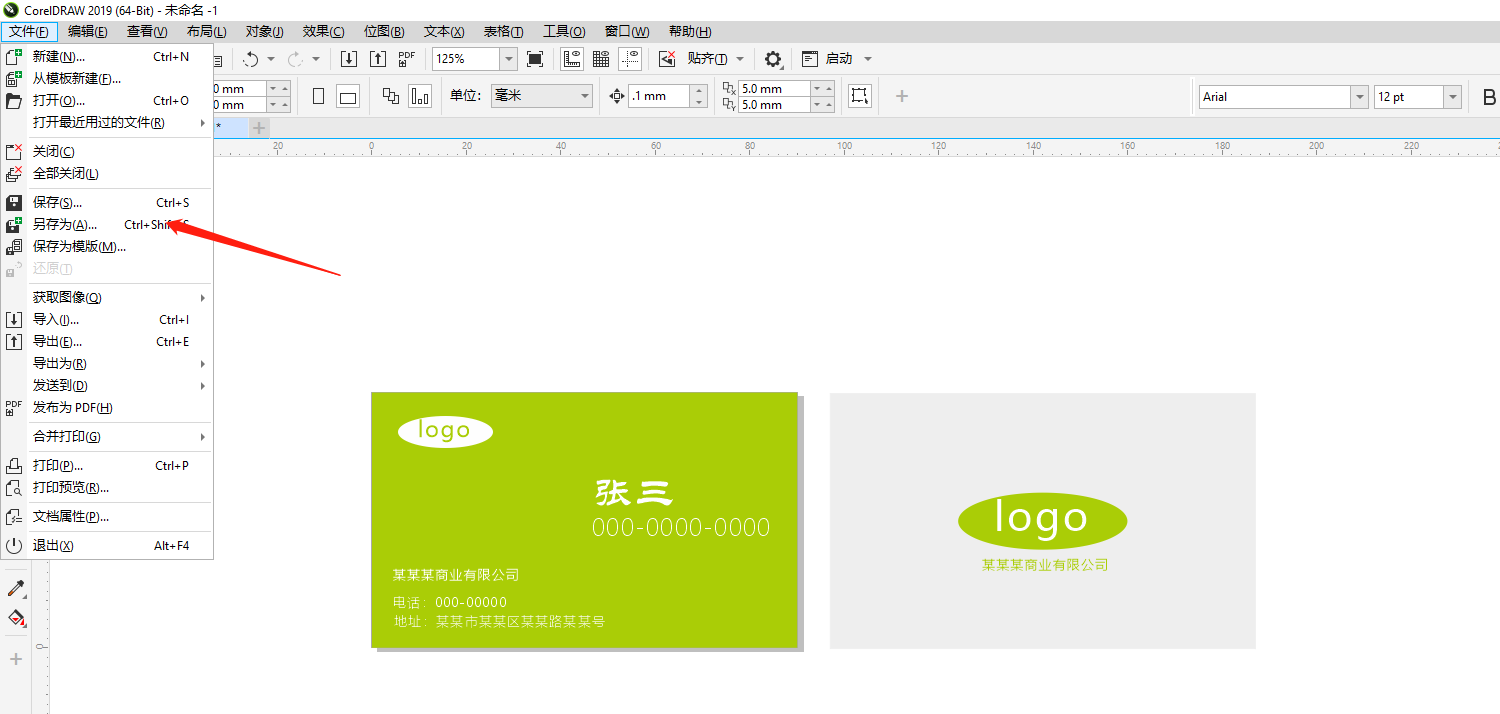
7、检查相关信息无误后,点击另存为,把后缀设置为.cdr文件传给印刷店便可制作印刷,如下图所示。

上面就是小编为大家带来的CorelDraw2019如何设计名片的全部内容,更多精彩教程尽在苹果cms。
Tags:
相关文章
- CorelDraw2019怎么制作空心文字?CorelDraw2019制作空心文字的方法
- CorelDraw2019如何制作插画风格仙人掌?CorelDraw2019制作插画风格仙人掌的方法
- CorelDraw2019图像如何填充多种渐变色?CorelDraw2019图像填充多种渐变色的方法
- 腾讯电脑管家怎么设置浏览器残留垃圾提醒?腾讯电脑管家设置浏览器残留垃圾提醒教程
- 腾讯电脑管家怎么设置反勒索防护空间?腾讯电脑管家设置反勒索防护空间的方法
- 腾讯电脑管家如何清除电脑使用痕迹?腾讯电脑管家清除电脑使用痕迹的方法
- 腾讯电脑管家怎么开启流量监控?腾讯电脑管家开启流量监控的方法
- WPS怎么打√号?WPS打√号的方法教程
- WPS怎么插入折角形状?WPS插入折角形状的方法
- WPS表格如何冻结列?WPS表格冻结列的教程
