
您现在的位置是:首页 > 使用教程使用教程
photoshop cc 2018怎么绘制扇形?photoshop cc 2018绘制扇形教程
【使用教程】
有很多朋友还不知道photoshop cc 2018怎么绘制扇形,所以下面小编就讲解了photoshop cc 2018绘制扇形的方法教程,有需要的小伙伴赶紧来看一下吧,相信对大家一定会有所帮助哦。
photoshop cc 2018怎么绘制扇形?photoshop cc 2018绘制扇形教程
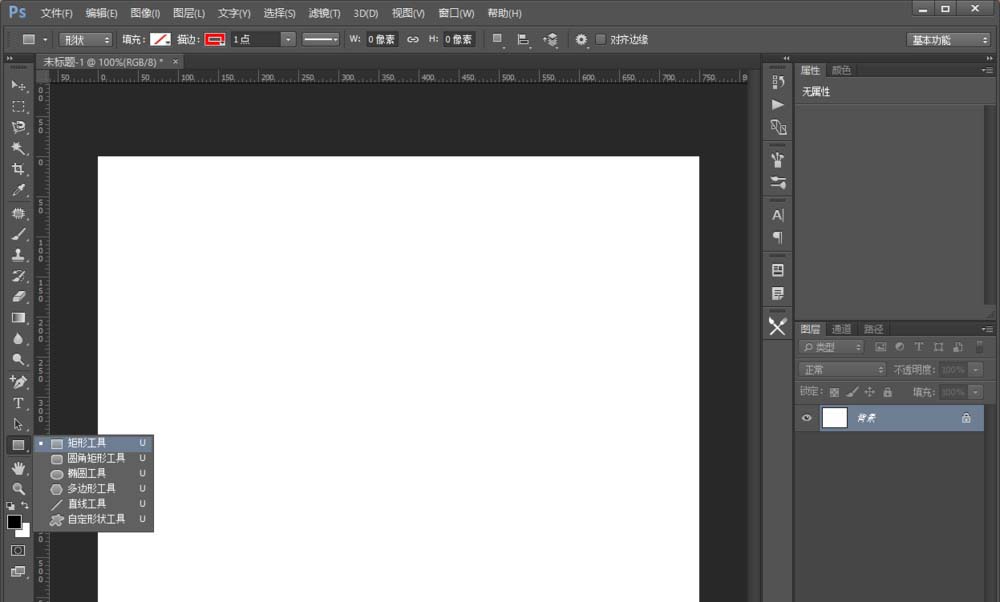
1、首先打开photoshop cc 2018软件,在左侧选择【矩形工具】,如下图所示。
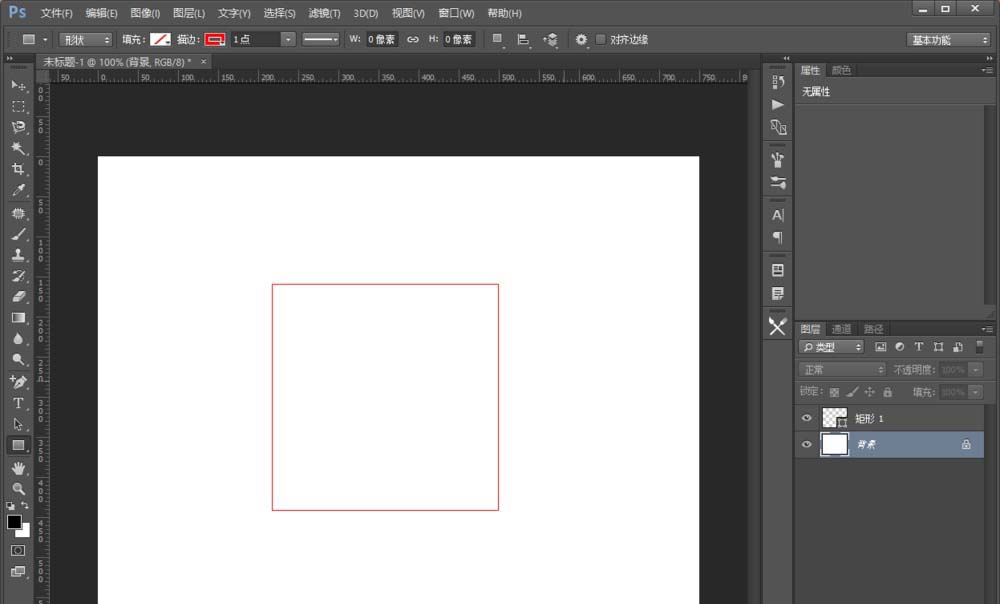
2、然后在画布中间绘制一个正方形,如下图所示。
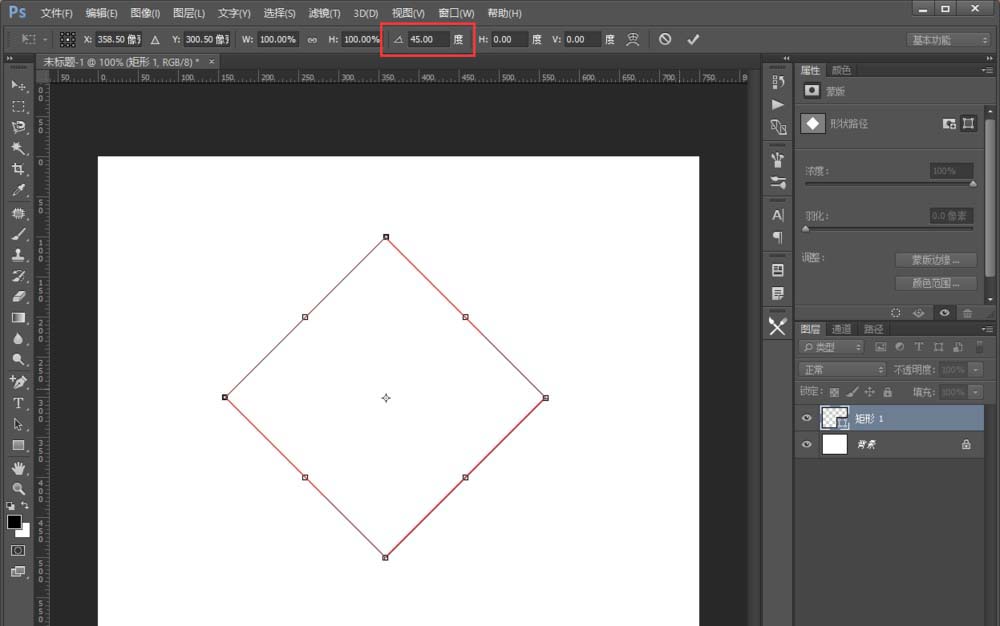
3、接着点击CTRL+T变换工具,在顶部属性栏中把旋转角度设置为45°,然后按回车键确认,如下图所示。
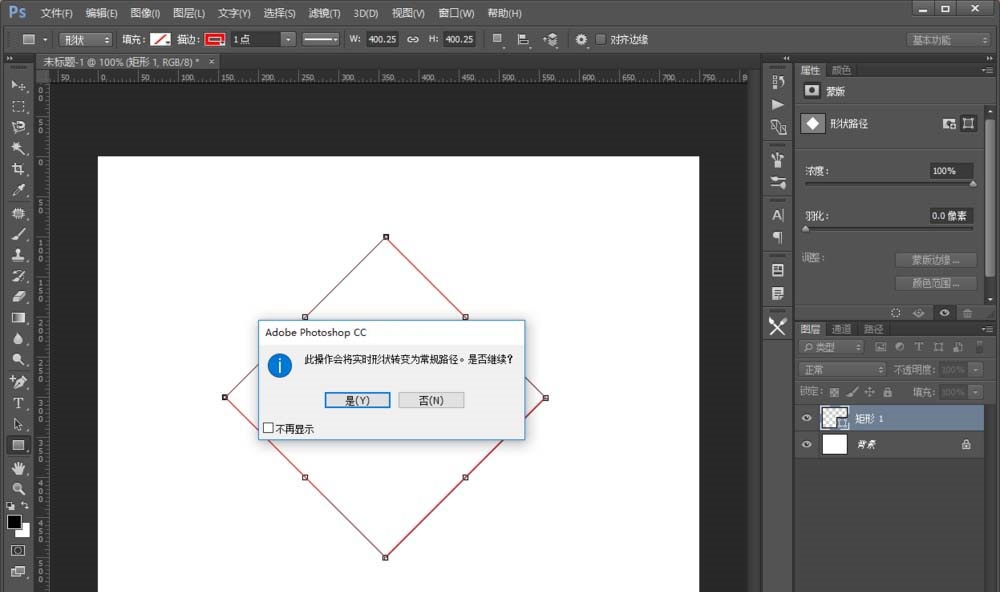
4、这时会提示你会变为常规路径,不用管它,直接点击【是】,如下图所示。
5、然后在左侧找到删除锚点工具,把最顶部的那个节点给删掉,如下图所示。
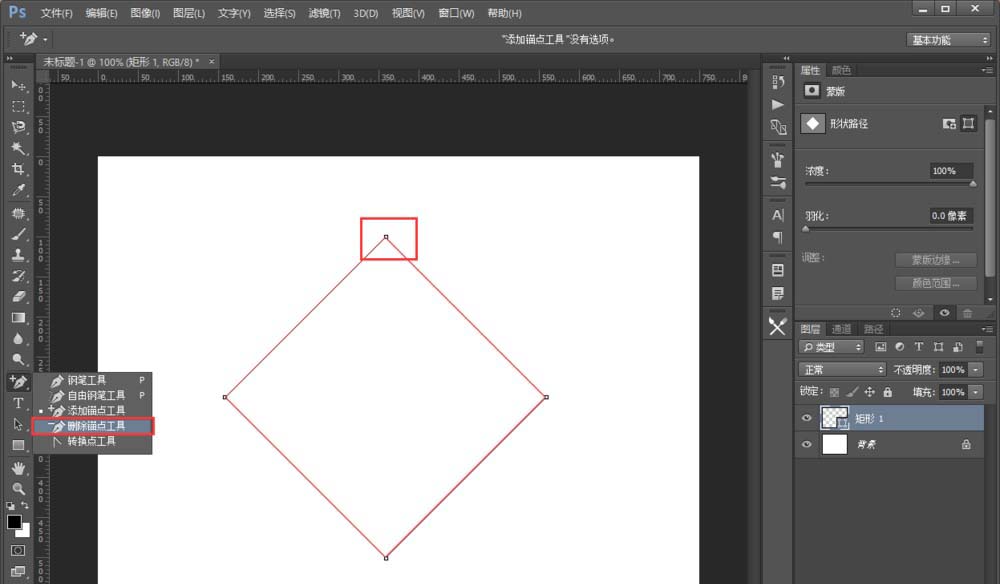
6、在左侧选择添加锚点工具,在刚才删除的地方重新添加一个锚点。可以看到这个锚点左边两边多了两只控制杆,如下图所示。
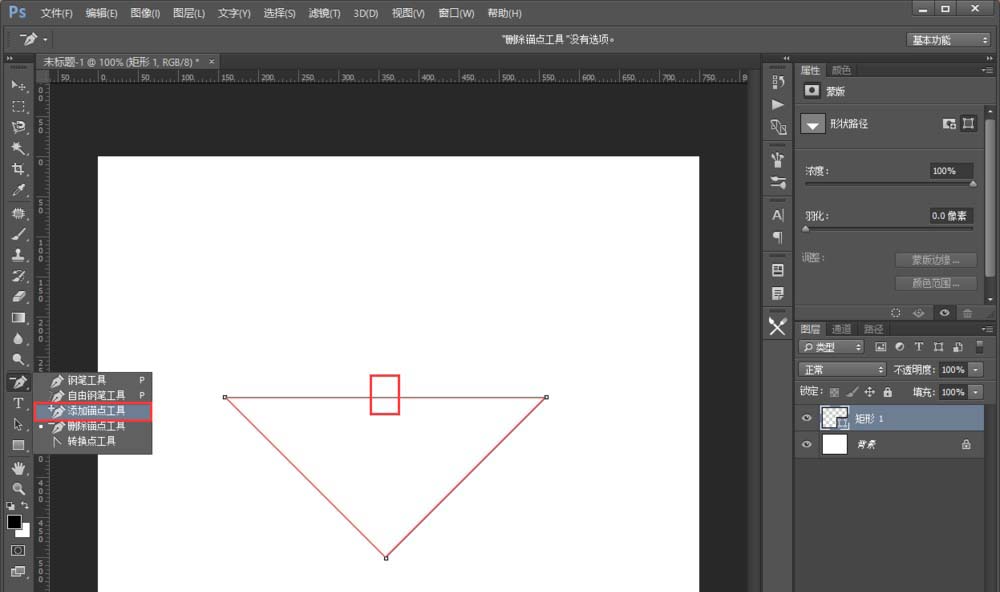
7、直接把添加的锚点往上移动一下,如下图所示。
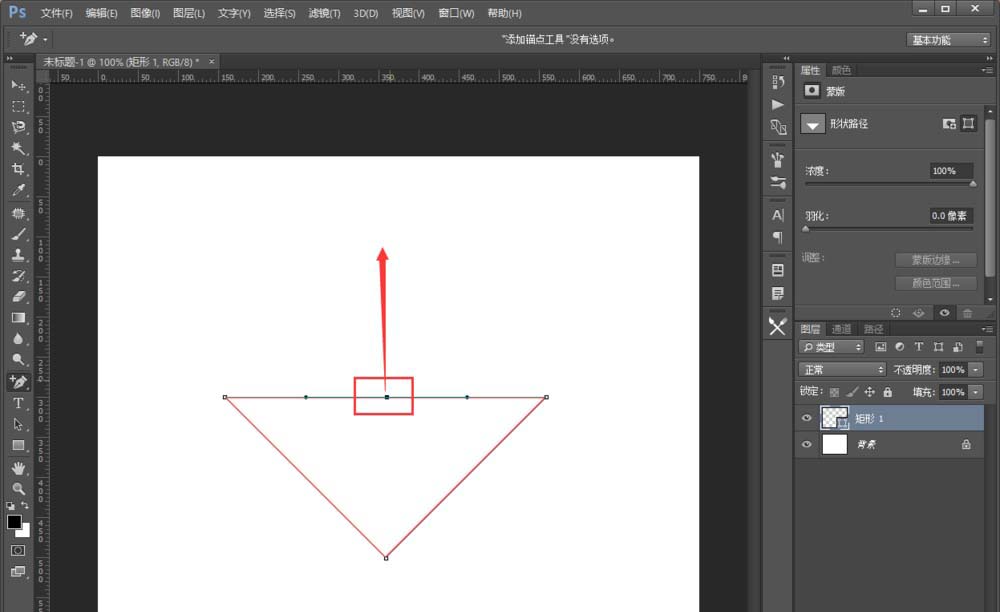
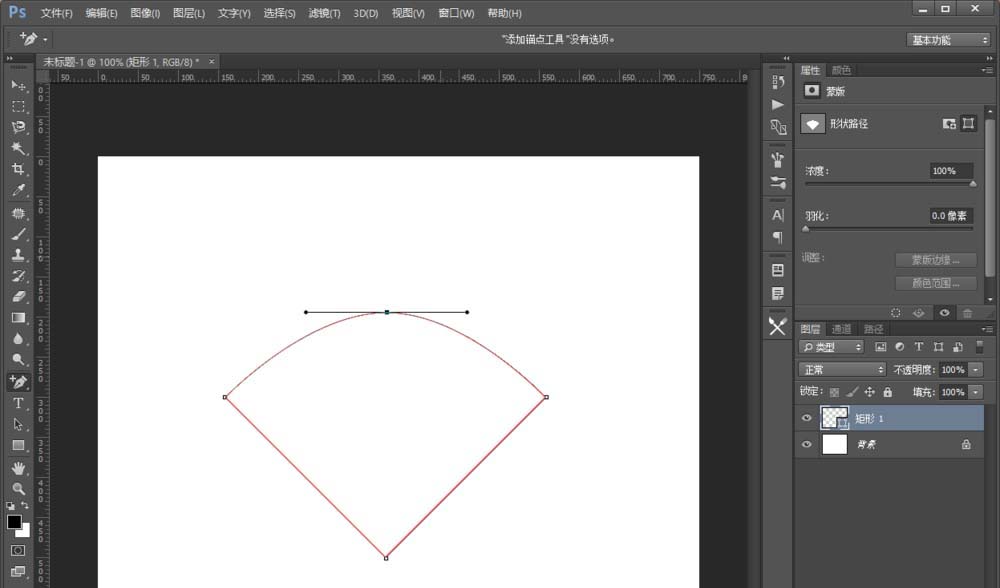
8、当移动到合适位置后,可以看到已经变成扇形了,如下图所示。
上面就是小编为大家带来的photoshop cc 2018怎么绘制扇形的全部内容,更多精彩教程尽在苹果cms。
Tags:
相关文章
- photoshop cc 2018怎么设置拾色器快捷键?photoshop cc 2018设置拾色器快捷键的方法
- photoshop cc 2018如何显示辅助网格?photoshop cc 2018显示辅助网格的方法
- photoshop cc 2018如何绘制虚线框?photoshop cc 2018绘制虚线框的方法
- 向日葵X远程控制软件怎么设置共享主机?向日葵X远程控制软件设置共享主机教程
- CorelDraw2019如何设计名片?CorelDraw2019设计名片教程
- CorelDraw2019怎么制作空心文字?CorelDraw2019制作空心文字的方法
- CorelDraw2019如何制作插画风格仙人掌?CorelDraw2019制作插画风格仙人掌的方法
- CorelDraw2019图像如何填充多种渐变色?CorelDraw2019图像填充多种渐变色的方法
- 腾讯电脑管家怎么设置浏览器残留垃圾提醒?腾讯电脑管家设置浏览器残留垃圾提醒教程
- 腾讯电脑管家怎么设置反勒索防护空间?腾讯电脑管家设置反勒索防护空间的方法
