
您现在的位置是:首页 > 使用教程使用教程
XMind如何修改部分文字颜色?XMind修改部分文字颜色的方法
【使用教程】
有很多朋友还不知道XMind如何修改部分文字颜色,所以下面小编就讲解了XMind修改部分文字颜色的方法,有需要的小伙伴赶紧来看一下吧,相信对大家一定会有所帮助哦。
XMind如何修改部分文字颜色?XMind修改部分文字颜色的方法
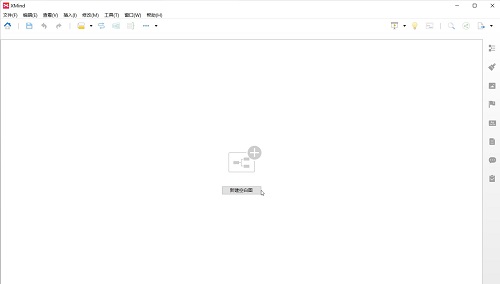
第一步:首先点击打开XMind进入软件首页,可以直接点击新建空白思维导图,也可以点击节目左上方的房子图标后下载使用模板,如下图所示。
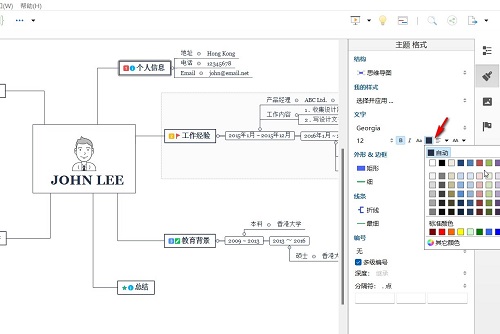
第二步:然后选中需要更改字体颜色的内容,在界面右侧点击格式图标,如下图所示。

第三步:接着点击“文字”下方的字体颜色图标,点击选择想要的颜色效果,如下图所示。
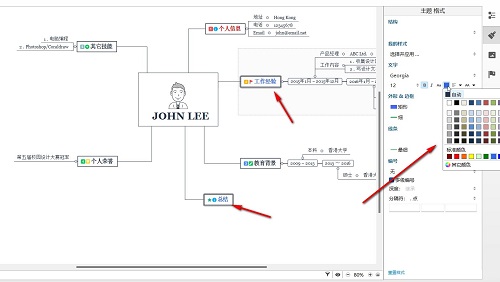
第四步:就可以成功更改部分文字颜色了,如下图所示。

第五步:如果我们有需要,我们可以按住Ctrl键的同时,进行多选,然后再设置想要的颜色效果,如下图所示。
上面就是小编为大家带来的XMind如何修改部分文字颜色的全部内容,更多精彩教程尽在苹果cms。
Tags:
相关文章
- 谷歌浏览器如何清除浏览数据?谷歌浏览器清除浏览数据的方法
- 谷歌浏览器如何保存密码?谷歌浏览器保存密码的方法
- 谷歌浏览器怎么启用访客模式?谷歌浏览器启用访客模式的方法
- 谷歌浏览器如何删除无用插件?谷歌浏览器删除无用插件的方法
- Zoom视频会议怎么设置加入会议时自动全屏?Zoom视频会议设置加入会议时自动全屏的方法
- Zoom视频会议如何设置会议提醒时间?Zoom视频会议设置会议提醒时间的方法
- Zoom视频会议怎么发起新会议?Zoom视频会议发起新会议教程
- Everything怎么启用HTTP服务器?Everything启用HTTP服务器教程
- Adobe ReaderXI怎么放大页面内容?Adobe ReaderXI放大页面内容的方法
- Adobe ReaderXI如何添加书签功能?Adobe ReaderXI添加书签功能的方法
