
您现在的位置是:首页 > 使用教程使用教程
Adobe ReaderXI怎么放大页面内容?Adobe ReaderXI放大页面内容的方法
【使用教程】
近期有很多小伙伴咨询小编Adobe ReaderXI怎么放大页面内容,接下来就让我们一起学习一下Adobe ReaderXI放大页面内容的方法吧,希望可以帮助到大家。
Adobe ReaderXI怎么放大页面内容?Adobe ReaderXI放大页面内容的方法
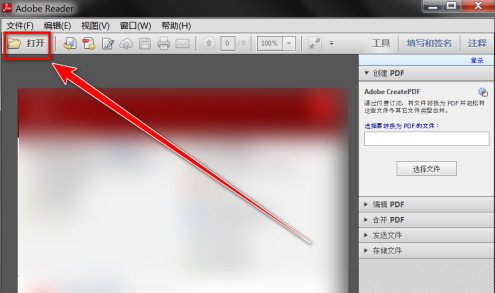
第一步:首先打开“Adobe ReaderXI”,点击左上角的“文件夹”图标。
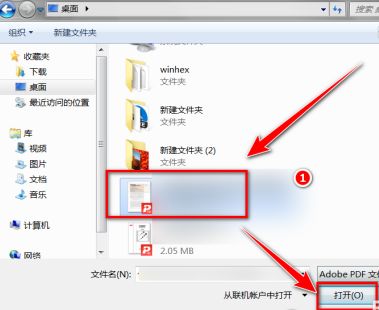
第二步:然后选择要阅读的文档,点击“打开”。
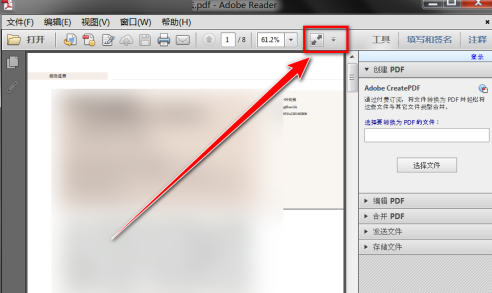
第三步:打开文档后,点击工具栏上的“三角”图标。
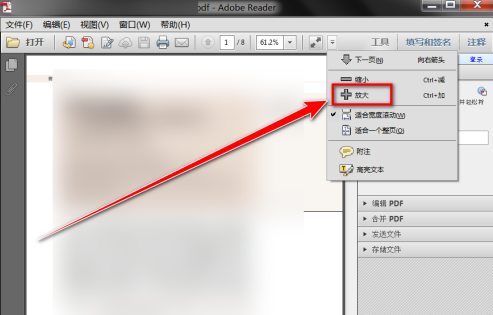
第四步:接着在下拉菜单中,点击“放大”,即可放大页面内容。
上面就是小编为大家带来的Adobe ReaderXI怎么放大页面内容的全部内容,更多精彩教程尽在苹果cms。
Tags:
相关文章
- Adobe ReaderXI如何添加书签功能?Adobe ReaderXI添加书签功能的方法
- Adobe ReaderXI在哪查看历史记录?Adobe ReaderXI查看历史记录的方法
- 比特彗星(BitComet)怎么设置中文?比特彗星(BitComet)设置中文的方法
- 比特彗星(BitComet)怎么提高下载速度?比特彗星(BitComet)提高下载速度的方法
- PS通道混合器怎么用?PS通道混合器的用法教程
- AutoCAD 2010如何调整线宽?AutoCAD 2010调整线宽的方法
- AutoCAD 2010轴类零件如何标注直径?AutoCAD 2010轴类零件标注直径的方法
- itunes如何设置视频播放质量?itunes设置视频播放质量的方法
- Notepad++如何隐藏状态栏?Notepad++隐藏状态栏的方法
- NotePad++怎么保存文件?NotePad++保存文件方法教程
