
您现在的位置是:首页 > 使用教程使用教程
AutoCAD 2010如何调整线宽?AutoCAD 2010调整线宽的方法
【使用教程】
大家知道AutoCAD 2010如何调整线宽吗?下文小编就带来了AutoCAD 2010调整线宽的方法,希望对大家能够有所帮助,一起跟着小编来学习一下吧!
AutoCAD 2010如何调整线宽?AutoCAD 2010调整线宽的方法
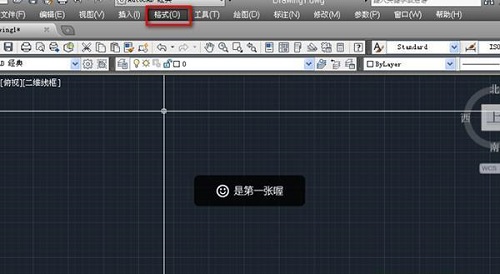
1、首先打开AutoCAD 2010,点击菜单栏的格式按钮,如下图所示。
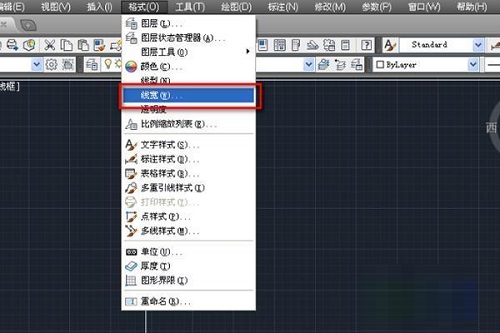
2、然后在下拉菜单中,选择线宽,如下图所示。
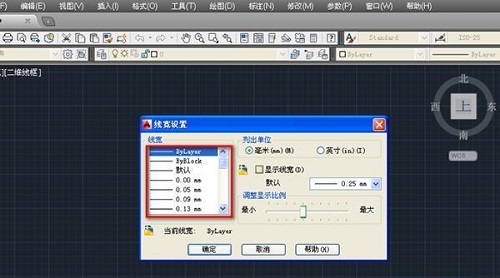
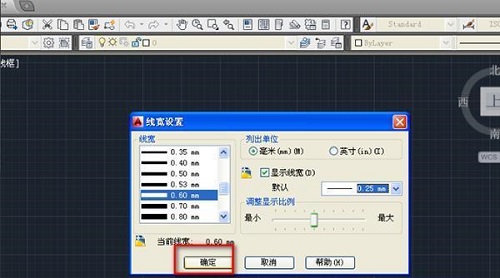
3、接着在左侧的线宽栏中选择我们需要的线宽,这里我选择0.6mm,如下图所示。
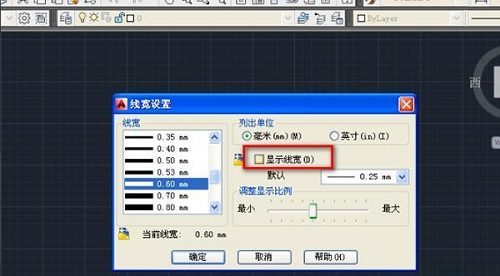
4、然后勾选右侧的显示线宽,如下图所示。
5、点击确定,完成设置,如下图所示。
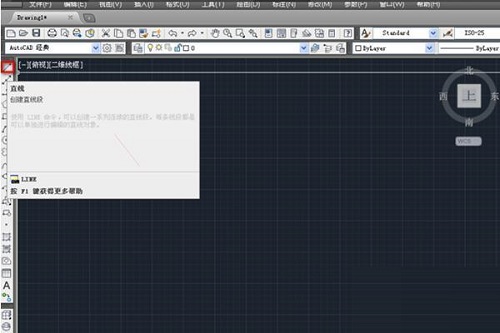
6、这时,我们在工具栏的右上方就能看到我们选择的线宽,我们在左侧工具栏中选择画直线工具,如下图所示。
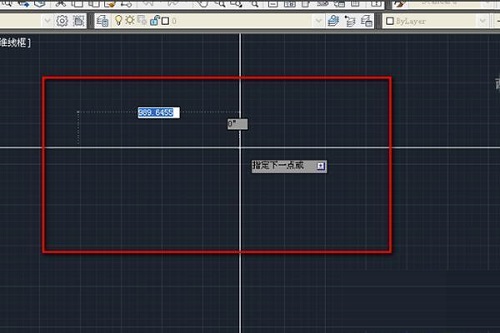
7、在工作区点击鼠标左键确定直线的起点,拖动鼠标到指定位置点击鼠标左键确定直线终点,如下图所示。
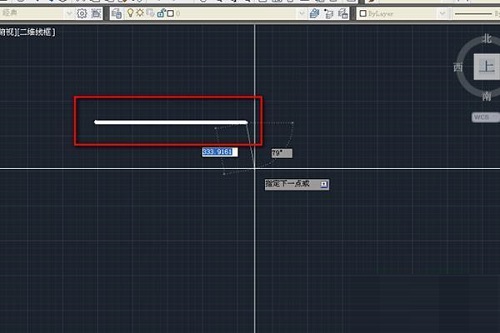
8、这时,我们就画了一条线宽为0.6mm的直线,如下图所示。
上面就是小编为大家带来的AutoCAD 2010如何调整线宽的全部内容,更多精彩教程尽在苹果cms。
Tags:
相关文章
- AutoCAD 2010轴类零件如何标注直径?AutoCAD 2010轴类零件标注直径的方法
- itunes如何设置视频播放质量?itunes设置视频播放质量的方法
- Notepad++如何隐藏状态栏?Notepad++隐藏状态栏的方法
- NotePad++怎么保存文件?NotePad++保存文件方法教程
- Notepad++怎么自定义打印页眉?Notepad++自定义打印页眉的方法
- Notepad++标签显示橙色条怎么去除?Notepad++标签显示橙色条的去除方法
- Notepad++怎么清除文件列表?Notepad++清除文件列表的方法
- AutoCAD 2014如何设置图形绘图比例?AutoCAD 2014设置图形绘图比例的方法
- AutoCAD 2014怎么建立图层?AutoCAD 2014建立图层的方法
- AutoCAD 2014怎么重命名图层?AutoCAD 2014怎么重命名图层的方法
