
您现在的位置是:首页 > 使用教程使用教程
Notepad++怎么自定义打印页眉?Notepad++自定义打印页眉的方法
【使用教程】
近期有很多小伙伴咨询小编Notepad++怎么自定义打印页眉,接下来就让我们一起学习一下Notepad++自定义打印页眉的方法吧,希望可以帮助到大家。
Notepad++怎么自定义打印页眉?Notepad++自定义打印页眉的方法
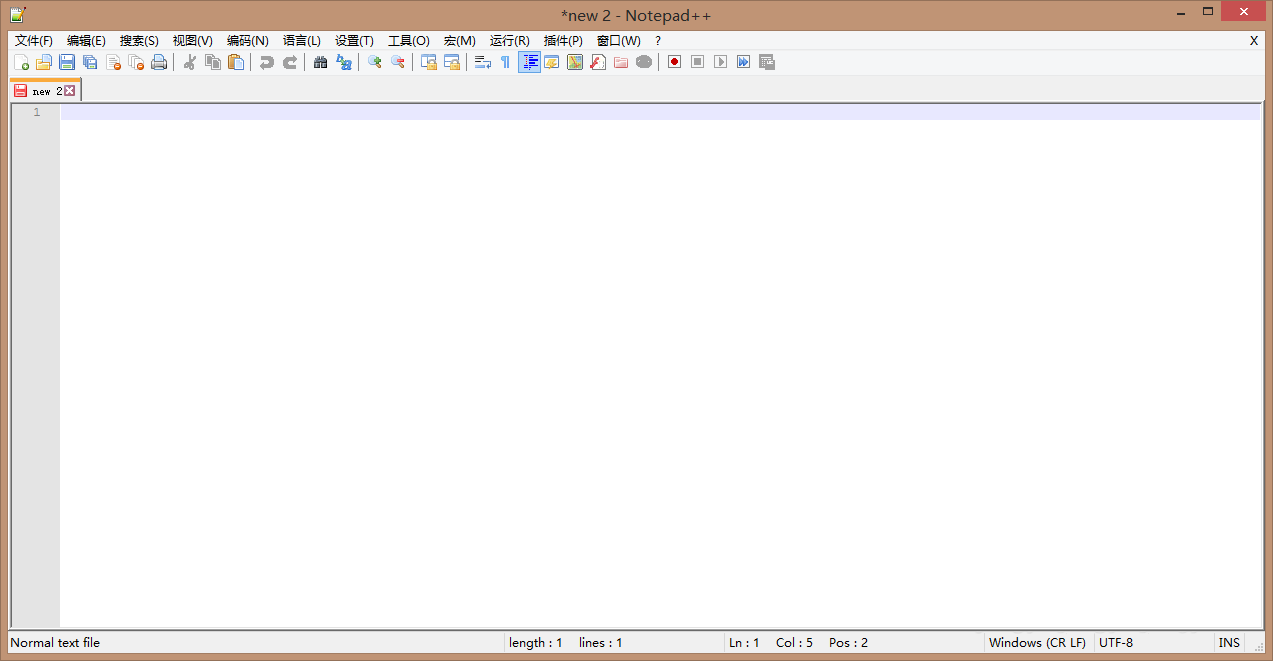
第一步:首先打开Notepad++软件,如图所示。
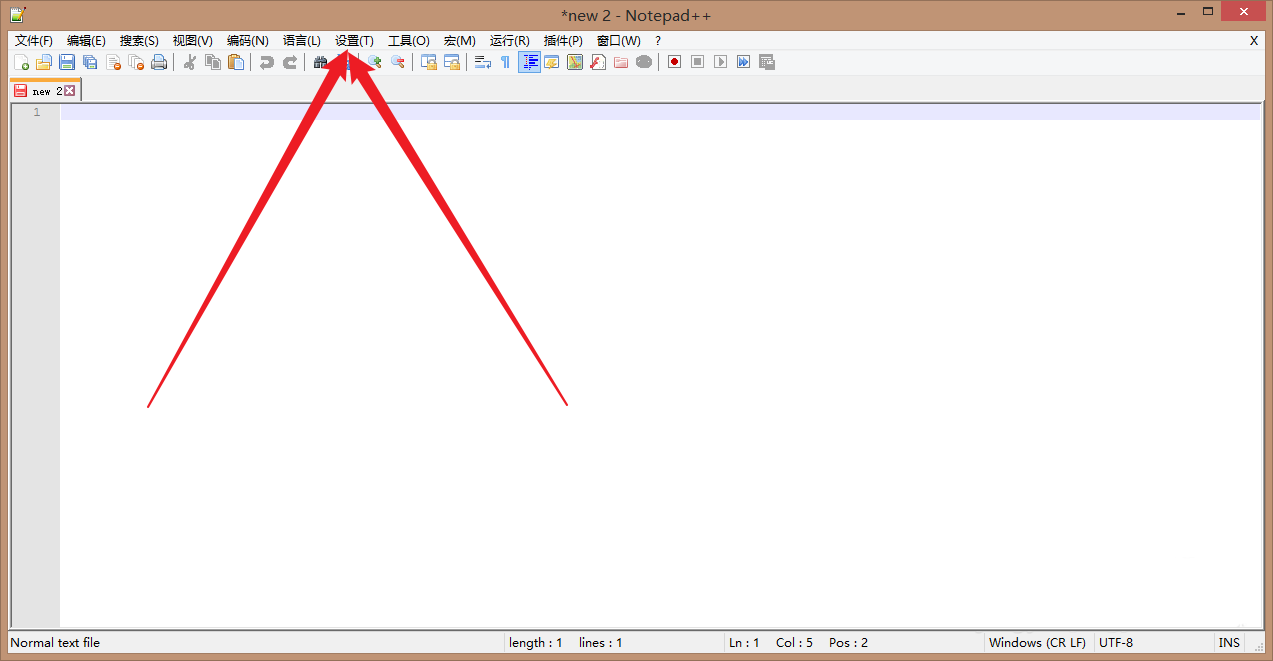
第二步:然后在选项栏上找到设置,如图所示。
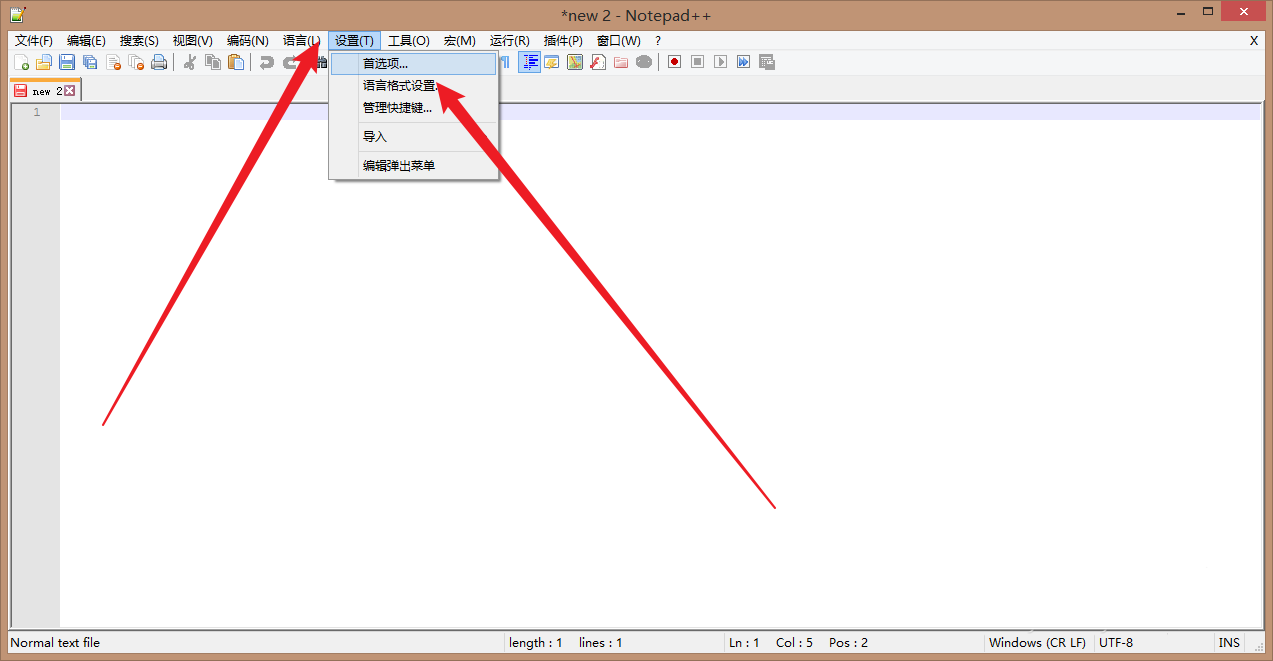
第三步:接着点击首选项,如图所示。
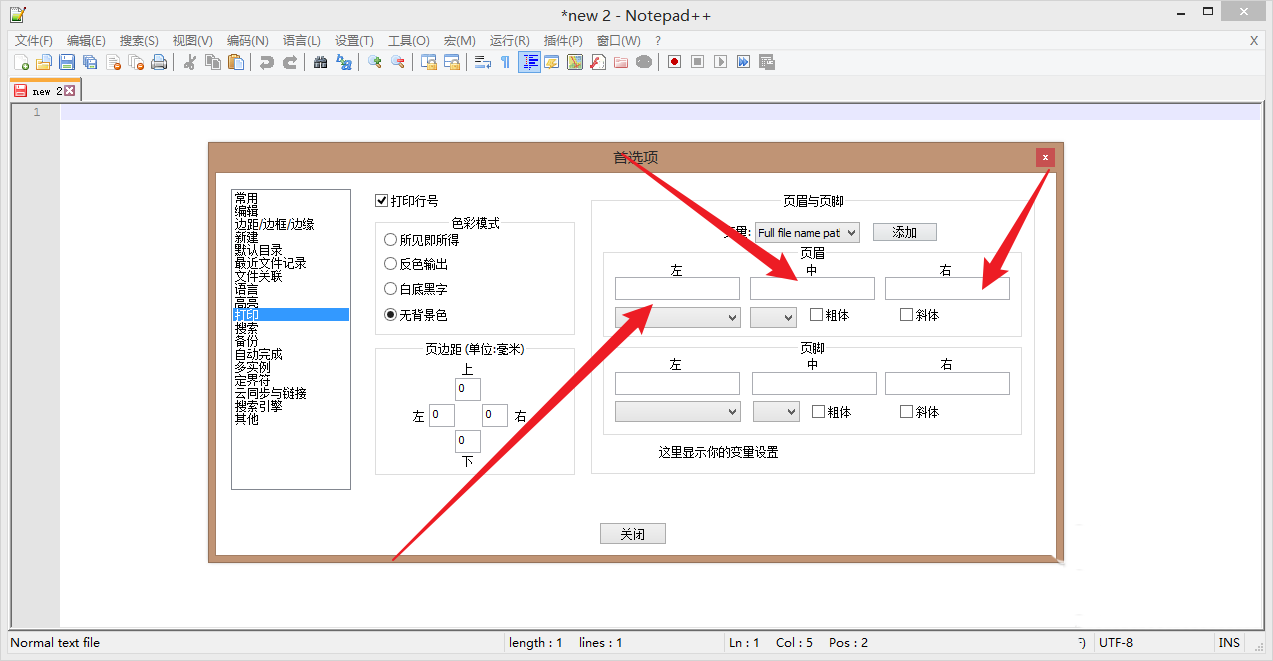
第四步:在首选项对话框中点击左侧的打印,如图所示。
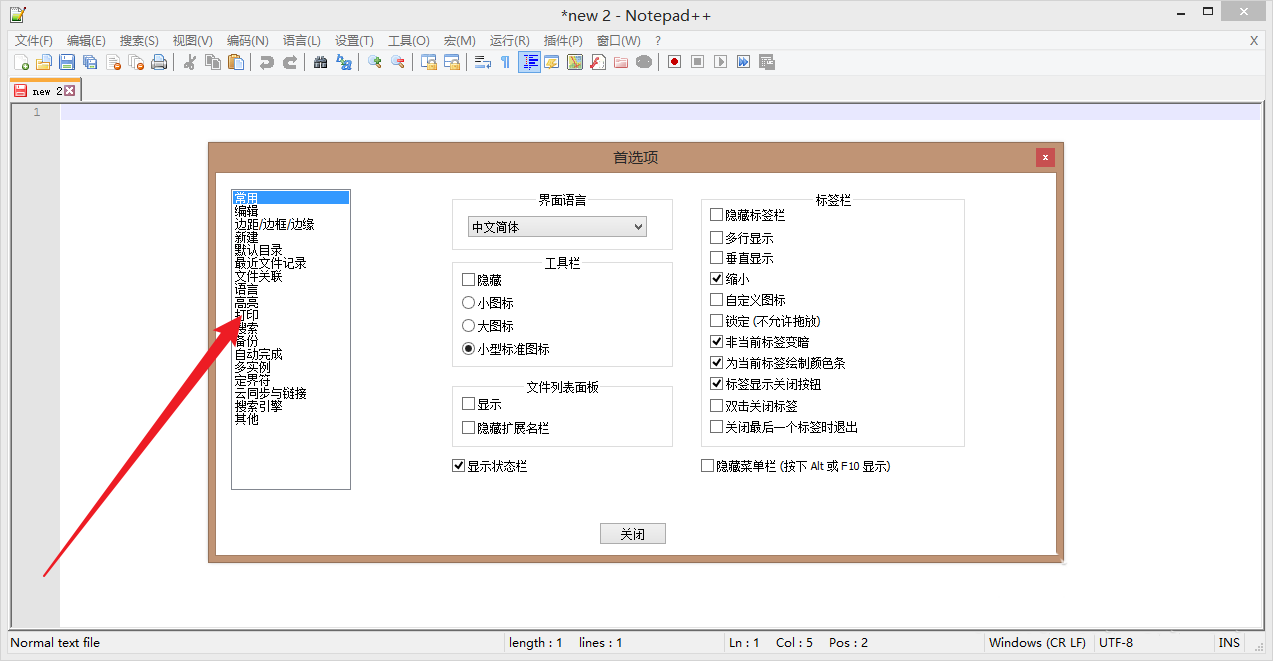
第五步:最后在右侧自定义页眉里输入想要的文字,这样就可以了,如图所示。
上面就是小编为大家带来的Notepad++怎么自定义打印页眉的全部内容,更多精彩教程尽在苹果cms。
Tags:
相关文章
- Notepad++标签显示橙色条怎么去除?Notepad++标签显示橙色条的去除方法
- Notepad++怎么清除文件列表?Notepad++清除文件列表的方法
- AutoCAD 2014如何设置图形绘图比例?AutoCAD 2014设置图形绘图比例的方法
- AutoCAD 2014怎么建立图层?AutoCAD 2014建立图层的方法
- AutoCAD 2014怎么重命名图层?AutoCAD 2014怎么重命名图层的方法
- AutoCAD 2014怎么创建面域?AutoCAD 2014创建面域的方法
- AutoCAD 2014如何填充图案?AutoCAD 2014填充图案的方法
- pr cc2019怎么去除水印?pr cc2019去除水印的方法
- pr cc2019文本段落怎么设置居中对齐?pr cc2019文本段落设置居中对齐的方法
- pr cc2019怎么自动清理缓存?pr cc2019自动清理缓存的方法
