
您现在的位置是:首页 > 使用教程使用教程
谷歌浏览器怎么启用访客模式?谷歌浏览器启用访客模式的方法
【使用教程】
近期有很多小伙伴咨询小编谷歌浏览器怎么启用访客模式,接下来就让我们一起学习一下谷歌浏览器启用访客模式的方法吧,希望可以帮助到大家。
谷歌浏览器怎么启用访客模式?谷歌浏览器启用访客模式的方法
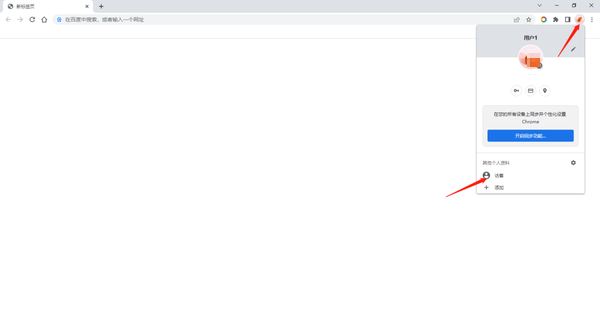
1、首先打开谷歌浏览器,点击右上角个人头像,选择【访客】,如下图所示。
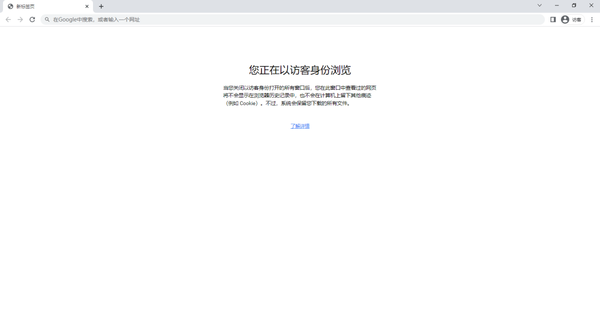
2、即可以访客身份进入谷歌浏览器,在此窗口中查看过的网页将不会显示在浏览器历史记录中,也不会在计算机上留下其他痕迹,不过系统会保留您下载的所有文件,如下图所示。
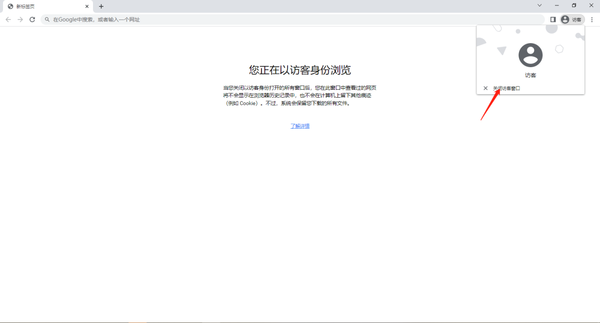
3、当你使用完毕,点击个人头像,再点击【关闭访客窗口】退出,如下图所示。
上面就是小编为大家带来的谷歌浏览器怎么启用访客模式的全部内容,更多精彩教程尽在苹果cms。
Tags:
相关文章
- 谷歌浏览器如何删除无用插件?谷歌浏览器删除无用插件的方法
- Zoom视频会议怎么设置加入会议时自动全屏?Zoom视频会议设置加入会议时自动全屏的方法
- Zoom视频会议如何设置会议提醒时间?Zoom视频会议设置会议提醒时间的方法
- Zoom视频会议怎么发起新会议?Zoom视频会议发起新会议教程
- Everything怎么启用HTTP服务器?Everything启用HTTP服务器教程
- Adobe ReaderXI怎么放大页面内容?Adobe ReaderXI放大页面内容的方法
- Adobe ReaderXI如何添加书签功能?Adobe ReaderXI添加书签功能的方法
- Adobe ReaderXI在哪查看历史记录?Adobe ReaderXI查看历史记录的方法
- 比特彗星(BitComet)怎么设置中文?比特彗星(BitComet)设置中文的方法
- 比特彗星(BitComet)怎么提高下载速度?比特彗星(BitComet)提高下载速度的方法
