
您现在的位置是:首页 > 使用教程使用教程
腾讯电脑管家怎么拦截电脑弹窗广告?腾讯电脑管家拦截电脑弹窗广告的方法
【使用教程】
很多新手小伙伴还不了解腾讯电脑管家怎么拦截电脑弹窗广告,所以下面小编就带来了腾讯电脑管家拦截电脑弹窗广告的方法,有需要的小伙伴赶紧来看一下吧。
腾讯电脑管家怎么拦截电脑弹窗广告?腾讯电脑管家拦截电脑弹窗广告的方法
1、首先打开腾讯电脑管家,再点击左侧栏的“工具箱”,如下图所示;

2、接着我们在右边找到”软件弹窗拦截“,点击进入,如下图所示;

3、然后我们就会看到已被拦截广告的软件,点击左下角“加号”,还可以添加其他广告软件,如下图所示;
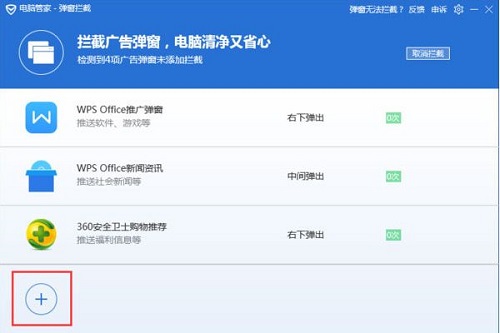
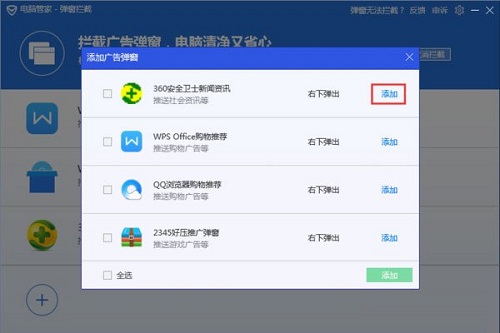
4、最后点击右侧的添加就可以对单个软件的广告进行拦截,点击左下方“全选”,再点击右下方“添加”就可以对添加的所有软件进行广告拦截,如下图所示。
上面就是小编为大家带来的腾讯电脑管家怎么拦截电脑弹窗广告的全部内容,更多精彩教程尽在苹果cms。
Tags:
相关文章
- QQ邮箱怎么打开默认关闭IMAP服务?QQ邮箱打开默认关闭IMAP服务的方法
- IE9 浏览器怎么设置兼容性视图?IE9 浏览器设置兼容性视图的方法
- IE9 浏览器如何设置安全级别?IE9 浏览器设置安全级别的方法
- IE9 浏览器如何设置全屏显示?IE9 浏览器设置全屏显示的方法
- IE9 浏览器收藏夹怎么导出备份?IE9 浏览器收藏夹导出备份教程
- 腾讯QQ如何设置群匿名聊天?腾讯QQ设置群匿名聊天的方法
- adobe photoshop cc 2019怎么绘制对称图像?adobe photoshop cc 2019绘制对称图像的方法
- adobe photoshop cc 2019怎么安装?adobe photoshop cc 2019安装教程
- adobe photoshop cc 2019怎么返回上一步?adobe photoshop cc 2019返回上一步的方法
- adobe photoshop cc 2019怎么画空心矩形?adobe photoshop cc 2019画空心矩形的方法
