
您现在的位置是:首页 > 使用教程使用教程
adobe photoshop cc 2019怎么画空心矩形?adobe photoshop cc 2019画空心矩形的方法
【使用教程】
很多新手小伙伴还不了解adobe photoshop cc 2019怎么画空心矩形,所以下面小编就带来了adobe photoshop cc 2019画空心矩形的方法,有需要的小伙伴赶紧来看一下吧。
adobe photoshop cc 2019怎么画空心矩形?adobe photoshop cc 2019画空心矩形的方法
1、首先我们需要新建一个图层,然后在工具栏中选择矩形工具或者圆角矩形工具,如下图所示。

2、接着在上方的菜单栏中选择【形状】,再在【填充】中,选择第一个【无颜色】。紧接着在旁边的【描边】中,选择空心矩形的边框颜色。旁边的数字是粗细大小,如下图所示。
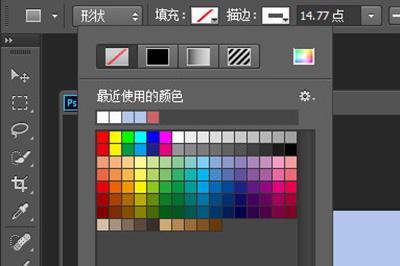
3、设定好后你就可以在画布中画出一个空心的矩形了,如下图所示。

上面就是小编为大家带来的adobe photoshop cc 2019怎么画空心矩形的全部内容,更多精彩教程尽在苹果cms。
Tags:
相关文章
- adobe photoshop cc 2019如何恢复默认首选项?adobe photoshop cc 2019恢复默认首选项教程
- 百度一下怎么删除?百度一下的删除教程
- 360安全浏览器怎么开启阅读模式?360安全浏览器开启阅读模式的方法
- 360安全浏览器收藏夹搜索功能怎么用?360安全浏览器收藏夹搜索功能使用教程
- 360安全浏览器怎么进行网页图像采集?360安全浏览器进行网页图像采集的方法
- b站邀请码怎么用?b站邀请码的使用方法
- word格式刷怎么用?word格式刷是的使用方法
- cad倒角命令怎么用?cad倒角命令的使用方法
- excel筛选功能怎么用?excel筛选功能的使用方法
- 迅雷种子怎么用?迅雷种子的使用教程
