
您现在的位置是:首页 > 使用教程使用教程
adobe photoshop cc 2019怎么绘制对称图像?adobe photoshop cc 2019绘制对称图像的方法
【使用教程】
大家知道adobe photoshop cc 2019怎么绘制对称图像吗?下文小编就带来了adobe photoshop cc 2019绘制对称图像的方法,希望对大家能够有所帮助,一起跟着小编来学习一下吧!
adobe photoshop cc 2019怎么绘制对称图像?adobe photoshop cc 2019绘制对称图像的方法
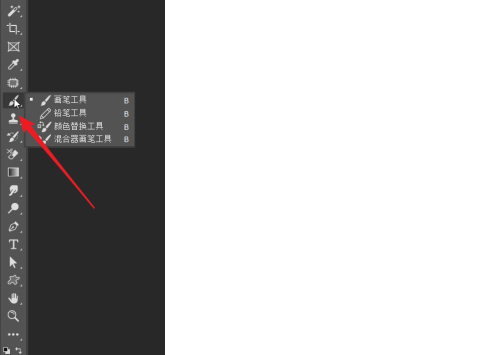
第一步:首先打开电脑中的adobe photoshop cc 2019软件,点击左侧工具栏中的【画笔工具】,如图所示。
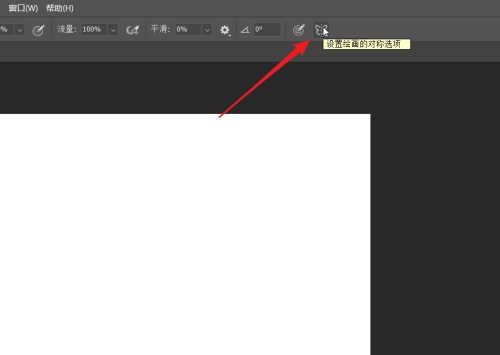
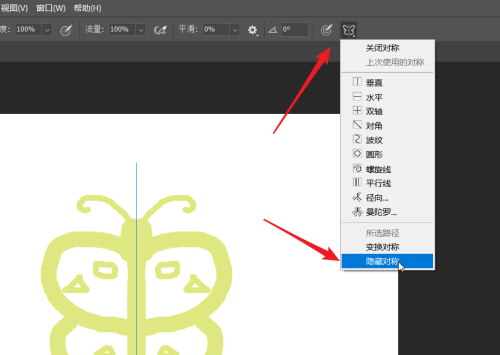
第二步:然后在顶部菜单栏中,点击【设置绘画的对称选项】图标,如图所示。
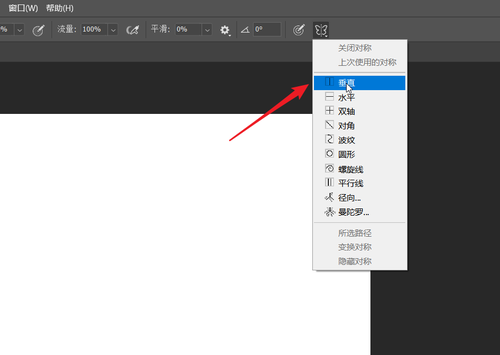
第三步:在弹出的下拉列表中,按照需求选择对称方式,小编这里以【垂直】为例,如图所示。
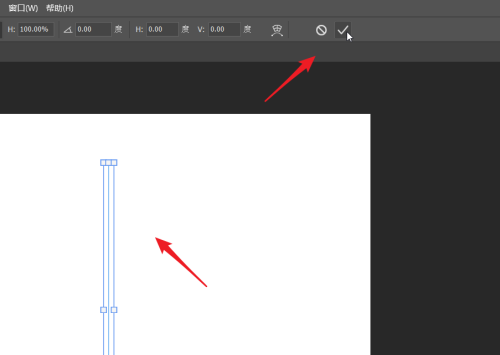
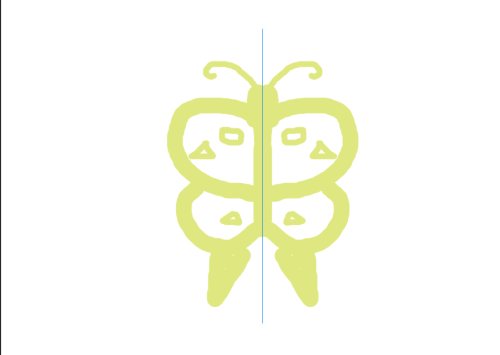
第四步:根据下图箭头所指,先按照需求绘制图像,接着点击【√】图标,这样就会生成对称图像,如图所示。
第五步:最后绘制完成,再次点击【设置绘画的对称选项】图标,点击【隐藏对称】选项即可隐藏对称轴,如图所示。
上面就是小编为大家带来的adobe photoshop cc 2019怎么绘制对称图像的全部内容,更多精彩教程尽在苹果cms。
Tags:
相关文章
- adobe photoshop cc 2019怎么安装?adobe photoshop cc 2019安装教程
- adobe photoshop cc 2019怎么返回上一步?adobe photoshop cc 2019返回上一步的方法
- adobe photoshop cc 2019怎么画空心矩形?adobe photoshop cc 2019画空心矩形的方法
- adobe photoshop cc 2019如何恢复默认首选项?adobe photoshop cc 2019恢复默认首选项教程
- 百度一下怎么删除?百度一下的删除教程
- 360安全浏览器怎么开启阅读模式?360安全浏览器开启阅读模式的方法
- 360安全浏览器收藏夹搜索功能怎么用?360安全浏览器收藏夹搜索功能使用教程
- 360安全浏览器怎么进行网页图像采集?360安全浏览器进行网页图像采集的方法
- b站邀请码怎么用?b站邀请码的使用方法
- word格式刷怎么用?word格式刷是的使用方法
