
您现在的位置是:首页 > 使用教程使用教程
Word文档中如何插入Word文档?Word文档插入Word文档的详细方法
【使用教程】
想必很多人在办公的时候都少不了Word文档软件,不过你们知道Word文档中如何插入Word文档吗?下面这篇文章就带来了Word文档插入Word文档的详细方法,让我们一同去下文看看吧。
Word文档中如何插入Word文档?Word文档插入Word文档的详细方法
首先,在电脑中打开一篇Word文档。
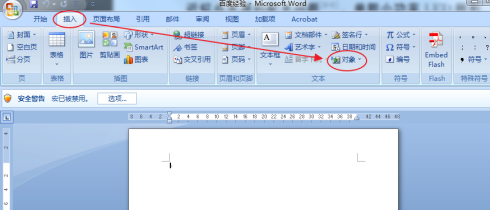
点击菜单栏中的“插入”,然后在“文本”板块中选择“对象”。
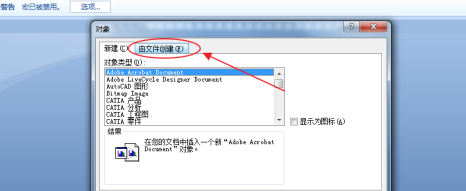
在弹出的“对象”窗口中选择“由文件创建”。
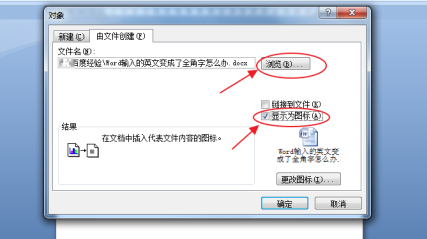
点击“浏览”选择需要插入的另一篇Word文档,并勾选“显示为图标”,完成后点击“确定”。
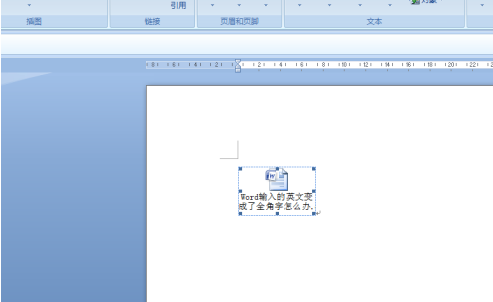
返回到Word文档的正文,可以看到,刚刚插入进来的文档已经显示在正文中了,鼠标双击图标就可以直接打开文件内容了。
以上就是Word文档插入Word文档的详细方法的全部内容,更多精彩教程请关注下载之家!
Tags:
相关文章
- Word文档中文档模板怎么使用?Word文档中使用文档模板的方法
- 迅雷11怎么开启迅雷P2P加速功能?迅雷11开启迅雷P2P加速功能的方法
- 迅雷11怎样设置默认添加目录?迅雷11设置默认添加目录的步骤
- 迅雷11怎么设置下载目录?迅雷11设置下载目录的方法
- wps怎么对wps文字截图?wps对wps文字截图的操作方法
- WPS文档中如何插入WPS表格?WPS文档中插入WPS表格的方法
- WPS怎样查看WPS云进销存?WPS查看WPS云进销存的方法
- XMind如何保存为Xmind格式?XMind保存为Xmind格式的详细方法
- XMind中如何导入XMind工作薄?XMind中导入XMind工作薄的详细方法
- XMind怎么制作每天计划?XMind制作每天计划的操作方法
