
您现在的位置是:首页 > 使用教程使用教程
XMind中如何导入XMind工作薄?XMind中导入XMind工作薄的详细方法
【使用教程】
今日为你们带来的文章是关于XMind软件的,各位知道XMind中如何导入XMind工作薄吗?下面这篇内容就为各位讲解了XMind中导入XMind工作薄的详细方法,让我们一同来下文看看吧。
XMind中如何导入XMind工作薄?XMind中导入XMind工作薄的详细方法
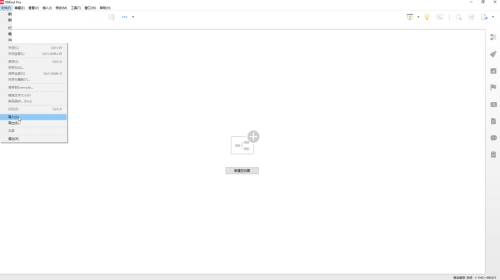
首先打开软件,点击左上角的文件选项,在下拉菜单中选择导入选项。
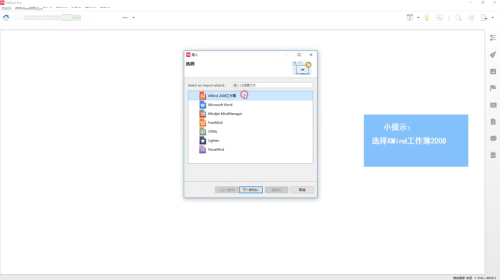
选择XMind工作薄2008,单击下一步。在电脑中进行浏览,选择文件打开。并且点击完成,即可导入。
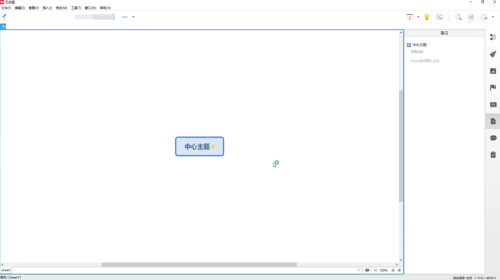
导入就可以直接使用保存的思维导图。打开文件后,可以查看文件的思维导图。
以上就是XMind中导入XMind工作薄的详细方法的全部内容,更多精彩教程请关注下载之家!
Tags:
相关文章
- XMind怎么制作每天计划?XMind制作每天计划的操作方法
- XMind如何修改墙纸?XMind修改墙纸的方法
- CorelDraw怎样给图形上色?CorelDraw给图形上色的操作步骤
- CorelDraw怎么显示/隐藏网格?CorelDraw显示/隐藏网格的操作方法
- CorelDraw怎样自定义调色板?CorelDraw自定义调色板的方法
- 迅雷11如何设置下载磁盘缓存?迅雷11设置下载磁盘缓存的方法
- 迅雷11怎样显示悬浮窗?迅雷11显示悬浮窗的步骤
- 迅雷11怎么关闭悬浮窗?迅雷11关闭悬浮窗的方法
- 酷家乐自由编辑在哪里?酷家乐找到自由编辑的操作方法
- 迅雷11如何设置下载完成时自动打开?迅雷11设置下载完成时自动打开的方法
