
您现在的位置是:首页 > 使用教程使用教程
迅雷11怎么设置下载目录?迅雷11设置下载目录的方法
【使用教程】
很多在使用迅雷11的伙伴们,不明白迅雷11怎么设置下载目录?今日为大伙带来的文章就描述了迅雷11设置下载目录的方法,感兴趣的伙伴,一起去下文看看吧。
迅雷11怎么设置下载目录?迅雷11设置下载目录的方法
打开迅雷11。
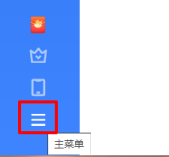
单击左下角的【主菜单】按钮。
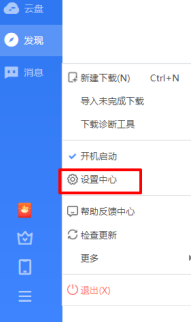
弹出菜伟扯盯单中信酱单击选择【设置中心】。
在【设置中心】中单击【下载设置】。

找到【下载目录】,点右侧的文件夹按贪始钮。
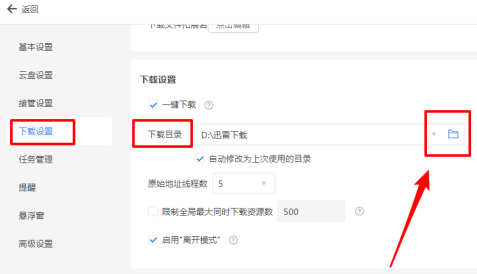
在弹出的窗口中选择新的下载目录,点【选择文件夹】。
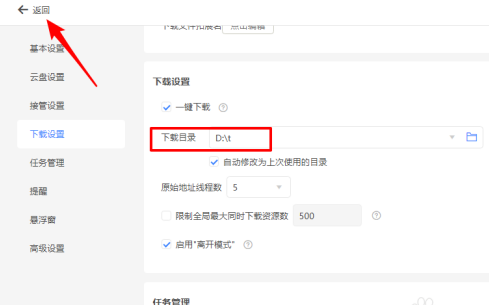
设置完成后,点【返回】退出设置即可。
以上就是给大家分享的迅雷11设置下载目录的方法,更多精彩教程尽在下载之家。
Tags:
相关文章
- wps怎么对wps文字截图?wps对wps文字截图的操作方法
- WPS文档中如何插入WPS表格?WPS文档中插入WPS表格的方法
- WPS怎样查看WPS云进销存?WPS查看WPS云进销存的方法
- XMind如何保存为Xmind格式?XMind保存为Xmind格式的详细方法
- XMind中如何导入XMind工作薄?XMind中导入XMind工作薄的详细方法
- XMind怎么制作每天计划?XMind制作每天计划的操作方法
- XMind如何修改墙纸?XMind修改墙纸的方法
- CorelDraw怎样给图形上色?CorelDraw给图形上色的操作步骤
- CorelDraw怎么显示/隐藏网格?CorelDraw显示/隐藏网格的操作方法
- CorelDraw怎样自定义调色板?CorelDraw自定义调色板的方法
