
您现在的位置是:首页 > 使用教程使用教程
Everything怎么添加文件夹?Everything添加文件夹的方法
【使用教程】
近期有很多小伙伴咨询小编Everything怎么添加文件夹,接下来就让我们一起学习一下Everything添加文件夹的方法吧,希望可以帮助到大家。
Everything怎么添加文件夹?Everything添加文件夹的方法
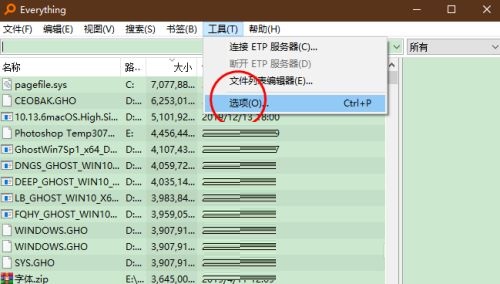
1、首先打开Everything软件,点击上方菜单栏中的"工具",选择下方给出列表中的"选项"(如下图所示)。
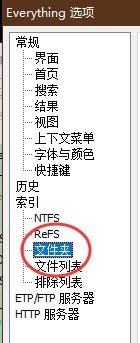
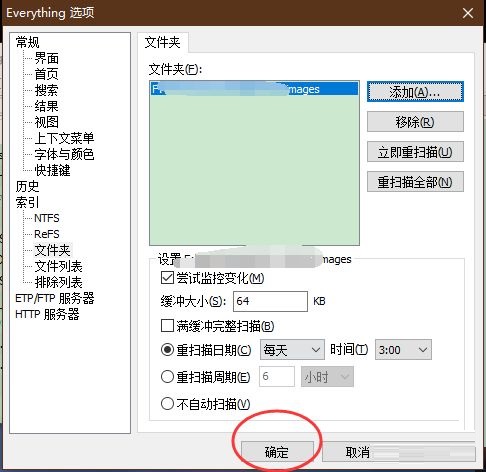
2、进入新窗口界面后,点击左侧"索引"中的"文件夹"选项(如下图所示)。
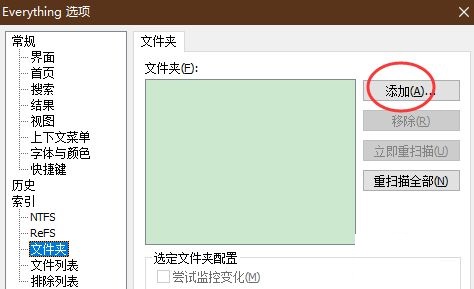
3、接着点击右侧中的"添加"按钮(如下图所示)。
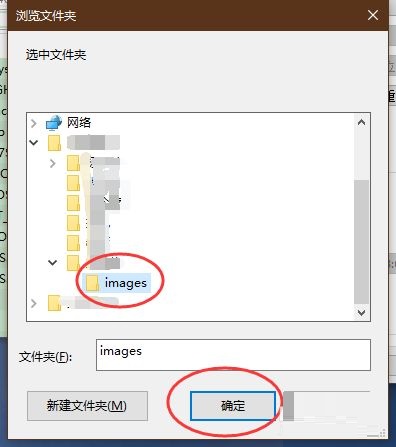
4、在打开的窗口中,选择本地文件夹,点击"确定"按钮(如下图所示)。
5、最后添加完成后,点击下方中的"确定"进行保存就可以了(如下图所示)。
上面就是小编为大家带来的Everything怎么添加文件夹的全部内容,更多精彩教程尽在苹果cms。
Tags:
相关文章
- 酷家乐怎么制作双眼皮吊顶?酷家乐制作双眼皮吊顶的方法
- 驱动精灵nvidia安装程序失败怎么办?驱动精灵nvidia安装程序失败解决方法
- 驱动精灵检测有驱动残留怎么办?驱动精灵检测有驱动残留解决方法
- 驱动精灵怎么安装usb驱动?驱动精灵安装usb驱动的方法
- 驱动精灵怎么安装WiFi驱动?驱动精灵安装WiFi驱动的方法
- 驱动精灵重装系统后怎么恢复驱动?驱动精灵重装系统后恢复驱动的方法
- 驱动精灵dpInst无法在此设备运行怎么办?驱动精灵dpInst无法在此设备运行解决方法
- 驱动精灵bin文件怎么安装?驱动精灵bin文件安装教程
- 360驱动大师怎么安装打印机驱动?360驱动大师安装打印机驱动的方法
- AutoCAD 2020怎么用坐标确定点的位置?AutoCAD 2020用坐标确定点的位置教程
