
您现在的位置是:首页 > 使用教程使用教程
AutoCAD 2020怎么用坐标确定点的位置?AutoCAD 2020用坐标确定点的位置教程
【使用教程】
大家知道AutoCAD 2020怎么用坐标确定点的位置吗?下文小编就带来了AutoCAD 2020用坐标确定点的位置的教程,希望对大家能够有所帮助,一起跟着小编来学习一下吧!
AutoCAD 2020怎么用坐标确定点的位置?AutoCAD 2020用坐标确定点的位置教程
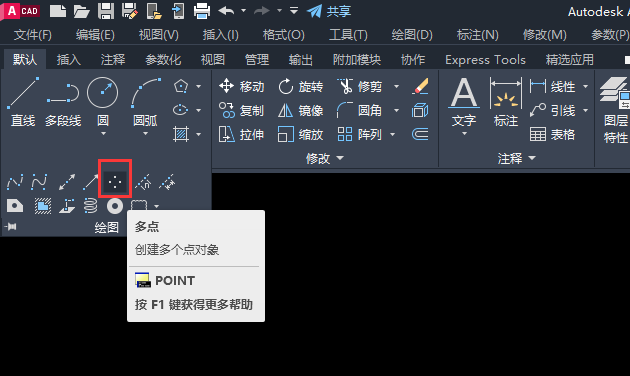
1、首先打开【AutoCAD 2020】软件,点击【多点工具】,如下图所示。
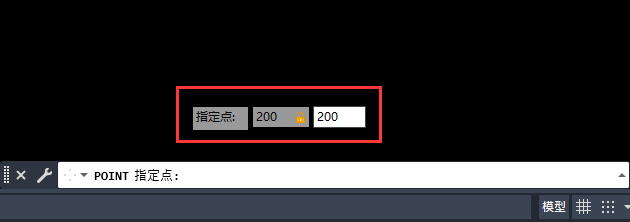
2、然后输入点的【坐标值】,【200,200 】空格】,如下图所示。
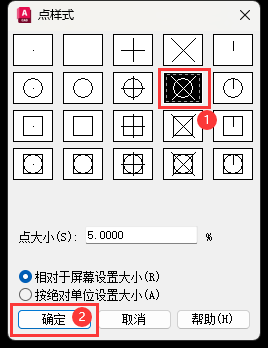
3、接着设置【点样式】,点击【确定】,如下图所示。
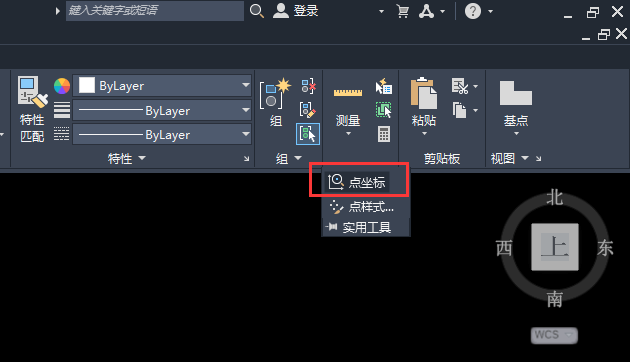
4、点击【点坐标】,如下图所示。
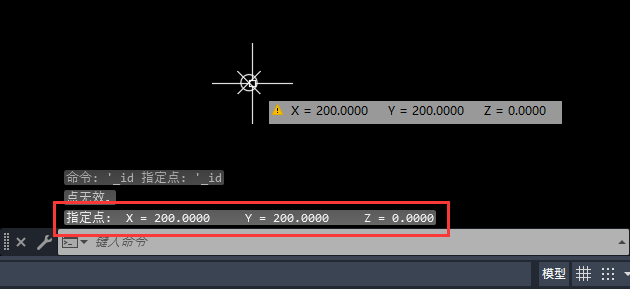
5、最后捕捉【节点】,就会显示【指定点的坐标值】,如下图所示。
上面就是小编为大家带来的AutoCAD 2020怎么用坐标确定点的位置的全部内容,更多精彩教程尽在苹果cms。
Tags:
相关文章
- AutoCAD 2020怎么使用B命令?AutoCAD 2020使用B命令的方法
- Everything怎么设置始终保持后台运行?Everything设置始终保持后台运行的方法
- 好压(HaoZip)在哪开启智能限制CPU使用率?好压(HaoZip)开启智能限制CPU使用率的方法
- 腾讯电脑管家在哪开启U盘保护?腾讯电脑管家开启U盘保护的方法
- 腾讯电脑管家怎么关闭自保护?腾讯电脑管家关闭自保护的方法
- 爱奇艺在哪关闭今日推荐?爱奇艺关闭今日推荐的方法
- 爱奇艺在哪关闭消息通知?爱奇艺关闭消息通知的方法
- Everything怎么设置双击路径列打开目录?Everything设置双击路径列打开目录的方法
- 搜狗输入法如何开启英文补全功能?搜狗输入法开启英文补全功能的方法
- 搜狗输入法在哪查看输入记录?搜狗输入法查看输入记录的方法
