
您现在的位置是:首页 > 使用教程使用教程
希沃白板怎么导入PPT课件?希沃白板导入PPT课件的方法
【使用教程】
近期有很多小伙伴咨询小编希沃白板怎么导入PPT课件,接下来就让我们一起学习一下希沃白板导入PPT课件的方法吧,希望可以帮助到大家。
希沃白板怎么导入PPT课件?希沃白板导入PPT课件的方法
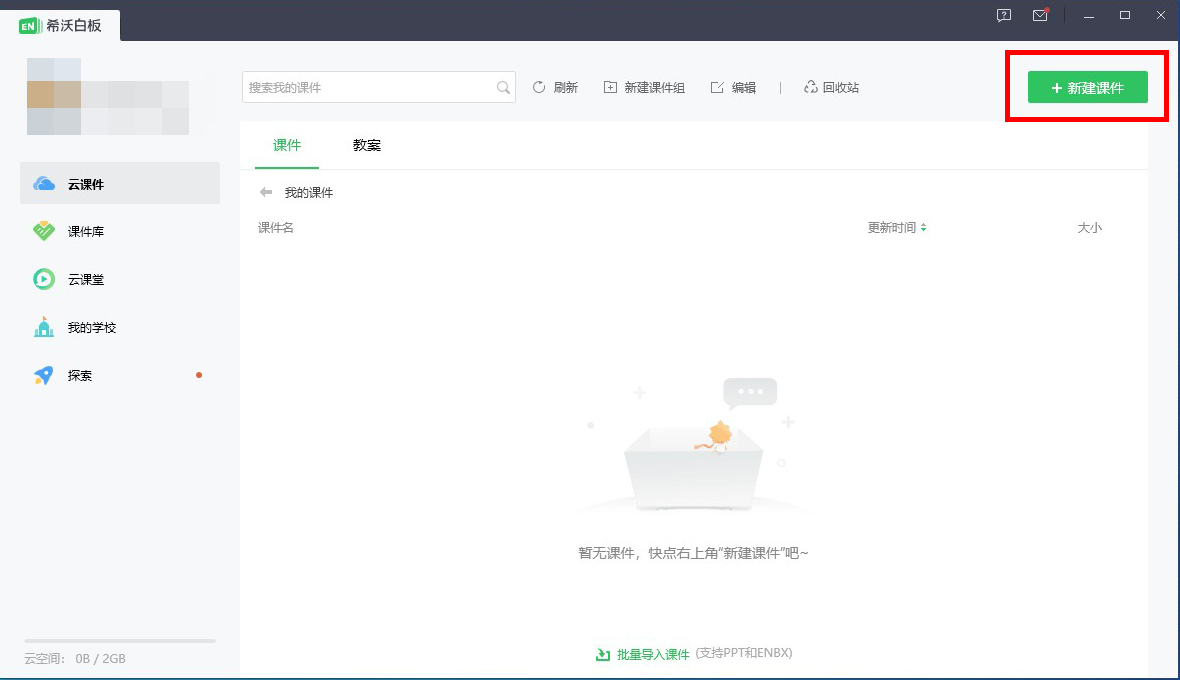
1、打开希沃白板,找到并点击【新建课件】,如下图所示。
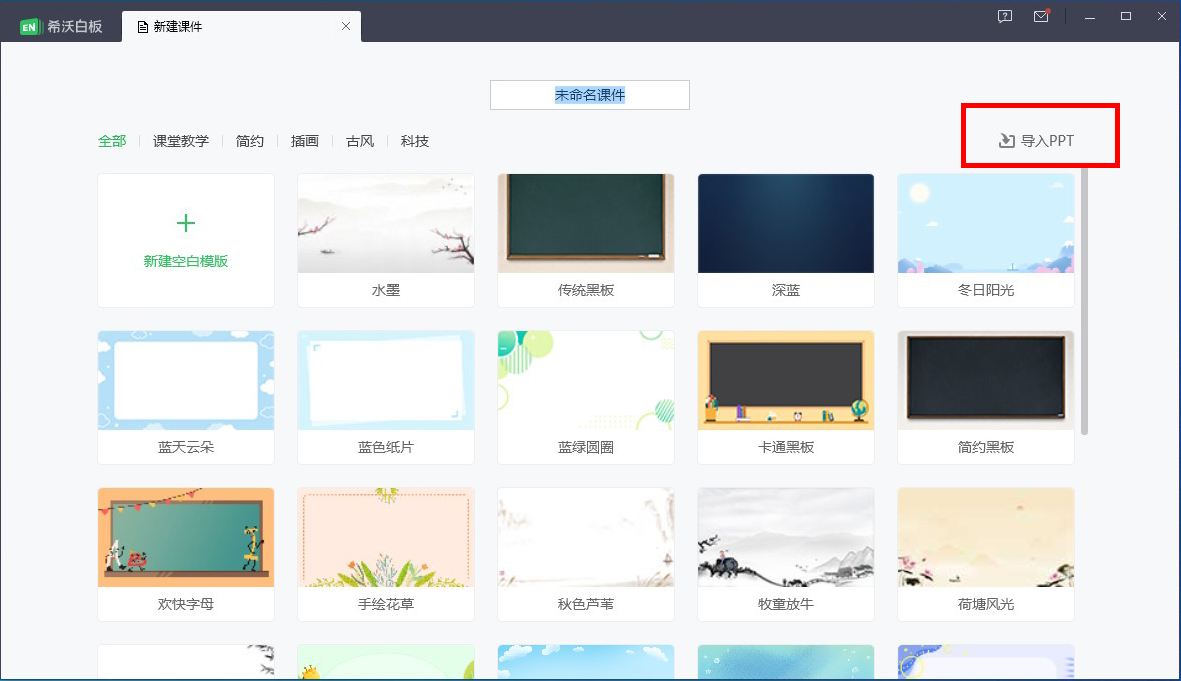
2、找到并点击【导入ppt】,如下图所示。
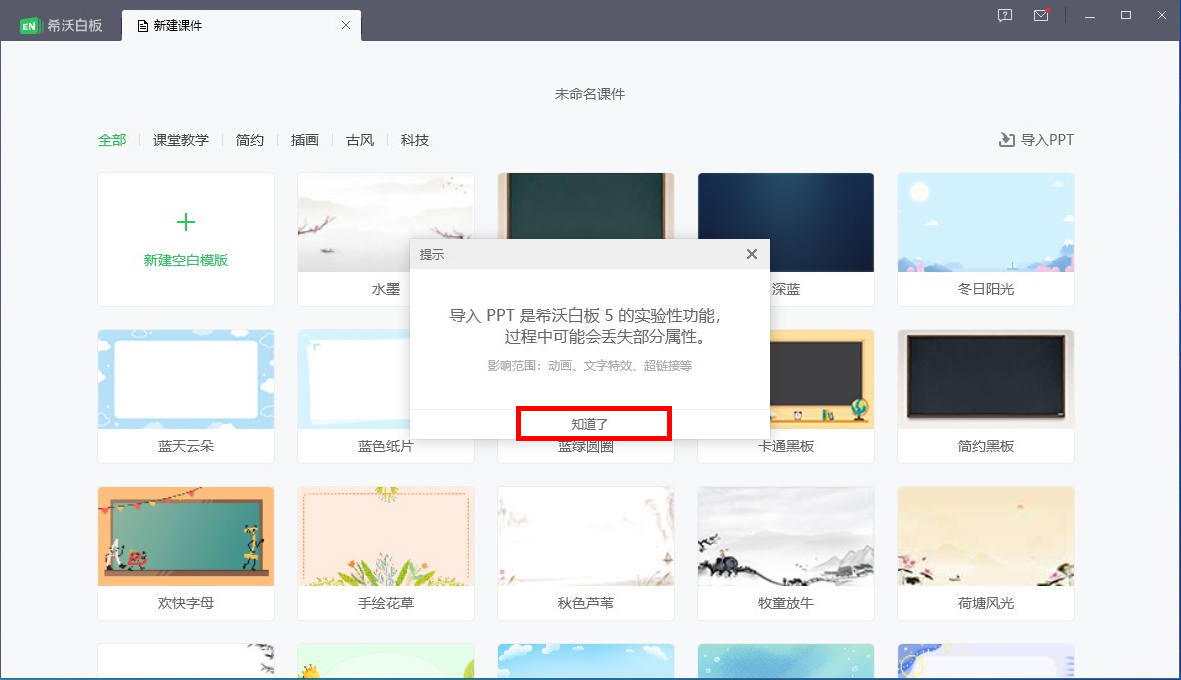
3、出现提醒弹窗,点击【知道了】提示,如下图所示。
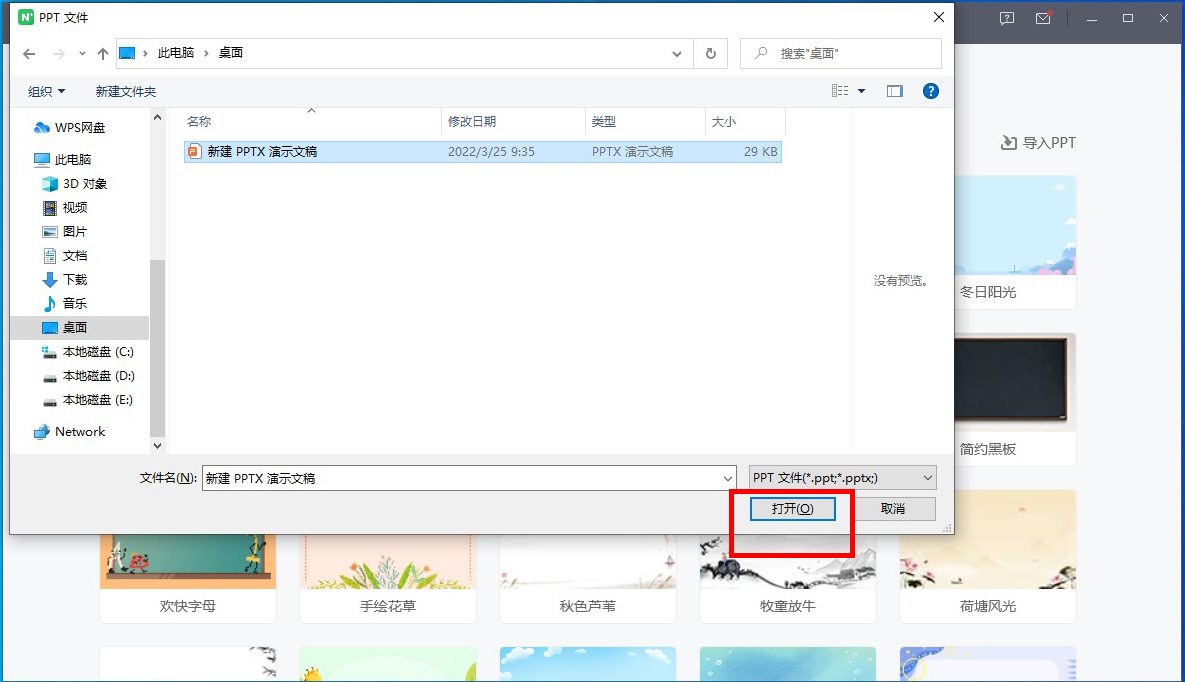
4、找到并选择需要导入的ppt文件,点击【打开】即可成功导入,如下图所示。
上面就是小编为大家带来的希沃白板怎么导入PPT课件的全部内容,更多精彩教程尽在苹果cms。
Tags:
相关文章
- 希沃白板怎么使用数学画板?希沃白板使用数学画板教程
- 希沃白板自制课件怎么保存到本地?希沃白板自制课件保存到本地的方法
- 希沃白板课件怎么关联教案?希沃白板课件关联教案的方法
- 希沃白板教案怎么关联课件?希沃白板教案关联课件的方法
- 腾讯电脑管家怎么设置定时休息?腾讯电脑管家设置定时休息的方法
- 腾讯电脑管家如何开启护眼模式?腾讯电脑管家开启护眼模式的方法
- 腾讯电脑管家如何设置定期自动清理?腾讯电脑管家设置定期自动清理的方法
- 腾讯电脑管家怎么修复dll文件?腾讯电脑管家修复dll文件的方法
- 腾讯电脑管家怎么拦截电脑弹窗广告?腾讯电脑管家拦截电脑弹窗广告的方法
- QQ邮箱怎么打开默认关闭IMAP服务?QQ邮箱打开默认关闭IMAP服务的方法
