
您现在的位置是:首页 > 使用教程使用教程
excel中and函数怎么用?excel中and函数的使用方法
【使用教程】
很多小伙伴不知道excel中and函数怎么用,所以下面小编就分享了excel中and函数的使用方法,一起去看看吧,相信对大家会有帮助。
excel中and函数怎么用?excel中and函数的使用方法
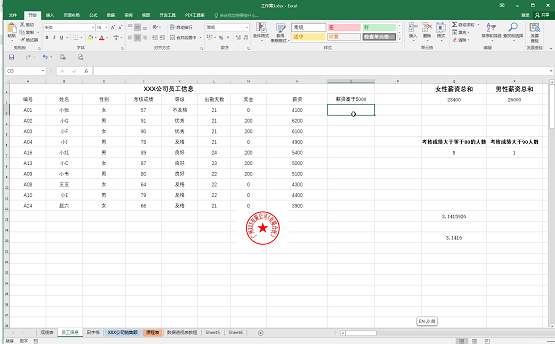
1.点击打开Excel表格,我们这里需要检验薪资是否大于5000,按Ctrl加空格键切换到英文输入法(如图所示);
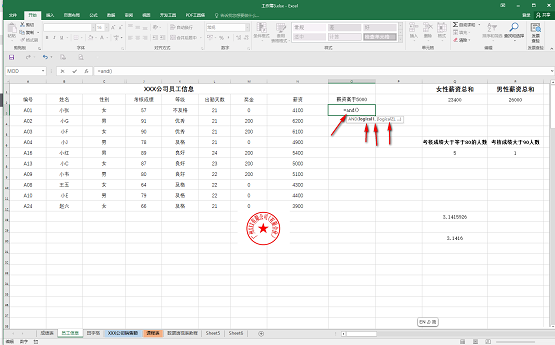
2.输入=and()并将鼠标定位到括号中,我们可以在其中设置多个检验条件,条件之间用英文逗号,分隔(如图所示);
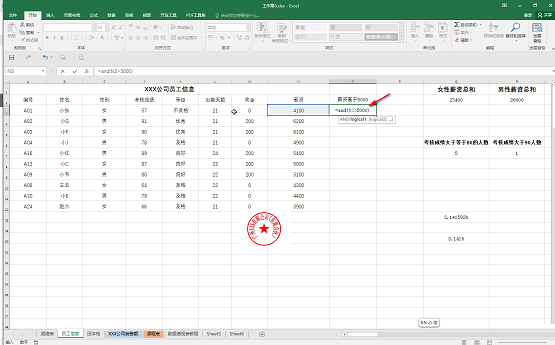
3.点击一下需要检验的单元格,然后输入需要的条件,比如我们这里设置为>5000,我们这里只需要设置一个条件,然后按enter键(如图所示);
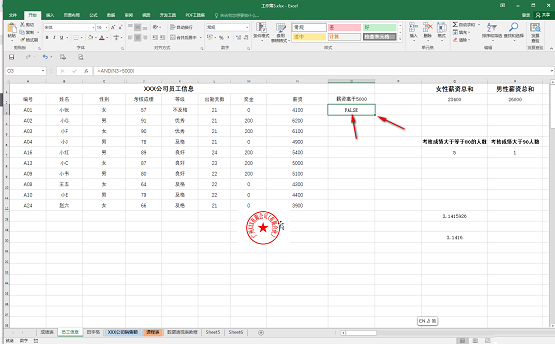
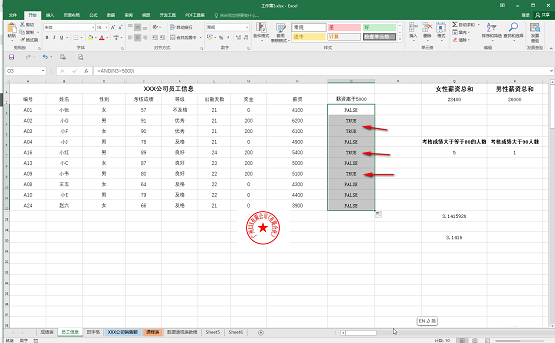
4.就可以得到第一个数据的检验结果了,FALSE表示不符合,TRUE表示符号,点击选中该单元格,将鼠标悬停到右下角的小方块上,变成黑色的实心加号时双击一下(如图所示);
5.就可以得到所有数据的检验结果了,可以看到大于5000的数据都显示为TRUE了(如图所示)。
上面就是小编为大家带来的excel中and函数怎么用的全部内容,更多精彩教程尽在下载之家。
Tags:
相关文章
- 360随身wifi怎么用?360随身wifi的使用方法
- 同花顺客户端筹码分布如何调出来?同花顺客户端将筹码分布调出来的方法
- 同花顺客户端如何看两市成交额?同花顺客户端看两市成交额的方法
- 同花顺客户端怎样为股票画8浪线?同花顺客户端为股票画8浪线的方法
- 安全教育平台怎么添加新生账号?安全教育平台添加新生账号的方法
- ps蒙版工具怎么用?ps使用蒙版工具的方法
- cad2016如何安装?cad2016安装教程
- cad2007怎样安装?cad2007安装教程
- 福昕PDF编辑器如何设置PDF文档对齐网格?福昕PDF编辑器设置PDF文档对齐网格的方法
- 福昕PDF编辑器如何设置PDF文档朗读语速?福昕PDF编辑器设置PDF文档朗读语速的具体操作
