
您现在的位置是:首页 > 使用教程使用教程
ps蒙版工具怎么用?ps使用蒙版工具的方法
【使用教程】
我们的工作以及生活中都会使用到ps软件,最近一部分新用户询问小编ps蒙版工具怎么用?接下来,小编就为各位带来了ps使用蒙版工具的方法,感兴趣的用户快来下文看看吧。
ps蒙版工具怎么用?ps使用蒙版工具的方法
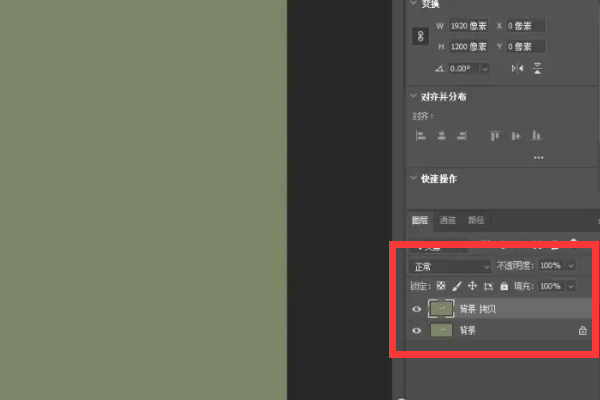
1、进入到ps的软件界面,导入你的图片后点击右边图层区的背景,移动到下方复制按钮上面,复制一个背景图层。
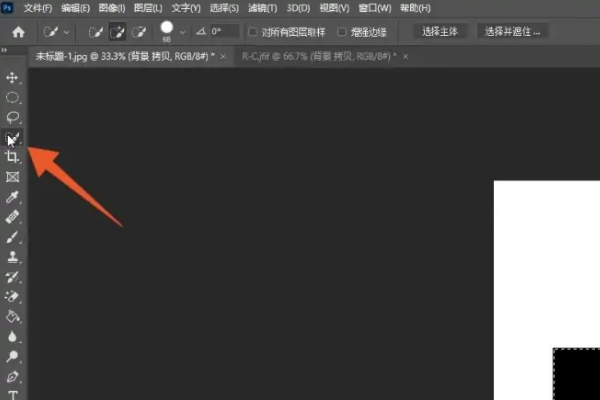
2、再进入到你要进行蒙版设置的图片界面,点击左侧的快速选择工具,选中你的蒙版图片。
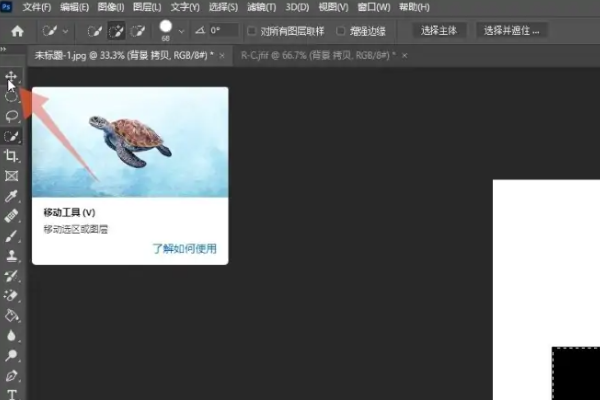
3、选中后点击左侧的移动工具,点击被选中的图片,将这个图片移动到蒙版背景图片上面。
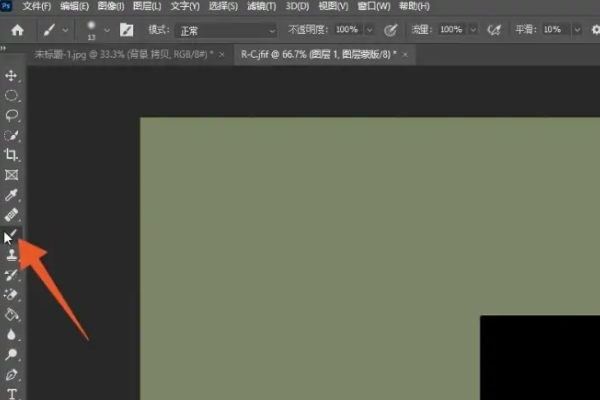
4、新建一个蒙版,在左侧工具栏里面点击画笔工具,在上方选择并调整画笔工具的大小。
5、点击下面颜色区的转换符号,将前景色转换为黑色。
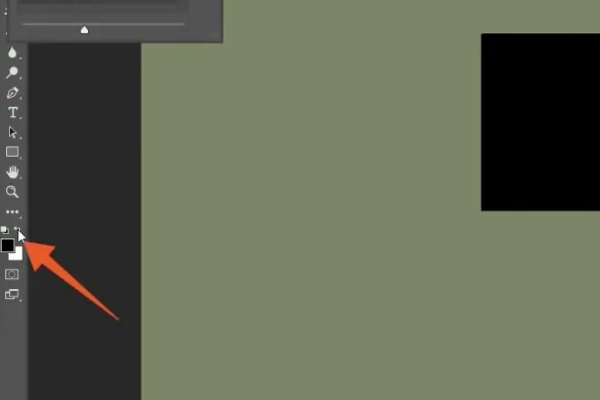
6、回到图片界面后单击鼠标左键就可以将蒙版图片擦除掉了。
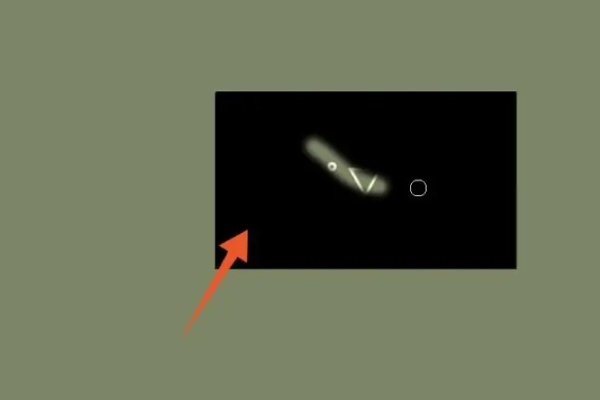
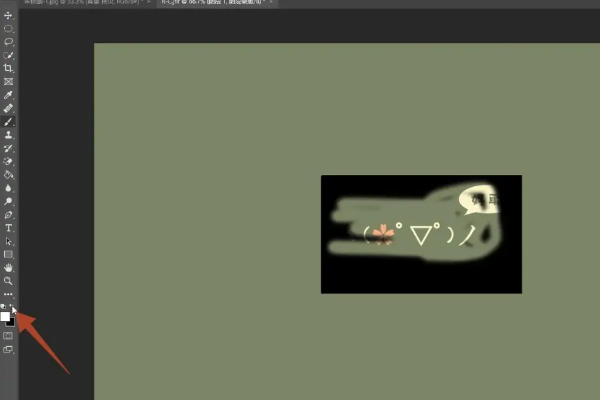
7、同样的,将颜色的前景色转换为白色,再单击鼠标擦除图片,就可以恢复到蒙版图片的样式。
以上就是给大家分享的ps使用蒙版工具的方法,更多精彩教程尽在下载之家。
Tags:
相关文章
- cad2016如何安装?cad2016安装教程
- cad2007怎样安装?cad2007安装教程
- 福昕PDF编辑器如何设置PDF文档对齐网格?福昕PDF编辑器设置PDF文档对齐网格的方法
- 福昕PDF编辑器如何设置PDF文档朗读语速?福昕PDF编辑器设置PDF文档朗读语速的具体操作
- 福昕PDF编辑器如何设置PDF文档仿真放大镜?福昕PDF编辑器设置PDF文档仿真放大镜的方法
- PowerPoint怎样插入日期?PowerPoint插入日期的详细步骤
- PowerPoint如何修改版式?PowerPoint修改版式的方法
- PowerPoint怎样设置文件用户名?PowerPoint设置文件用户名的方法
- cad批量打印怎么用?cad使用批量打印的方法
- 3dmax如何安装?3dmax安装教程
