
您现在的位置是:首页 > 使用教程使用教程
FileZilla怎么启用显示调试菜单?FileZilla启用显示调试菜单教程
【使用教程】
有的小伙伴会问小编FileZilla怎么启用显示调试菜单,下面小编就为大家详细的介绍一下,想知道的话就来看看吧,相信一定会帮到你们的。
FileZilla怎么启用显示调试菜单?FileZilla启用显示调试菜单教程
1、首先点击“FileZilla”。

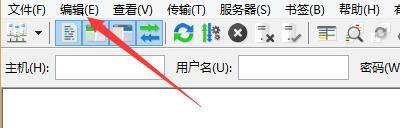
2、然后在“FileZilla”窗口中,点击“编辑”。
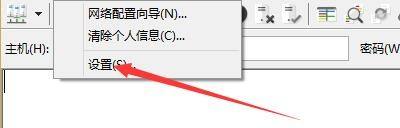
3、在弹出下拉栏中,点击“设置”。
4、接着在“设置”窗口中,点击“调试”。

5、在“调试”窗口中,勾选“显示调试菜单”。

6、最后点击“确定”即可。

以上就是FileZilla怎么启用显示调试菜单的全部内容,更多精彩教程请关注下载之家!
Tags:
相关文章
- FileZilla怎么启用SFTP压缩功能?FileZilla启用SFTP压缩功能教程
- FileZilla怎么启用显示目录列表?FileZilla启用显示目录列表教程
- Filezilla怎么设置站点传输速度限制?Filezilla设置站点传输速度限制教程
- FileZilla怎么启用保存密码功能?FileZilla启用保存密码功能教程
- FileZilla怎么在消息日志中显示时间戳?FileZilla在消息日志中显示时间戳教程
- FileZilla怎么允许续传ASCII文件?FileZilla允许续传ASCII文件教程
- FileZilla怎么更改连接超时秒数?FileZilla更改连接超时秒数教程
- FileZilla怎么通过SFTP协议连接文件服务器?FileZilla通过SFTP协议连接文件服务器教程
- FileZilla怎么更改最大重试次数数值?FileZilla更改最大重试次数数值教程
- FileZilla怎么禁用超时秒数功能?FileZilla禁用超时秒数功能教程
