
您现在的位置是:首页 > 使用教程使用教程
FileZilla怎么通过SFTP协议连接文件服务器?FileZilla通过SFTP协议连接文件服务器教程
【使用教程】
有的小伙伴会问小编FileZilla怎么通过SFTP协议连接文件服务器,下面小编就为大家详细的介绍一下,想知道的话就来看看吧,相信一定会帮到你们的。
FileZilla怎么通过SFTP协议连接文件服务器?FileZilla通过SFTP协议连接文件服务器教程
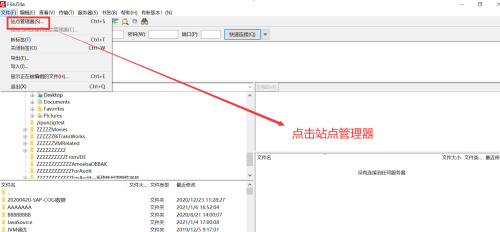
一、首先打开 FileZilla, 点击上方菜单栏中的“文件”菜单项,在打开的菜单列表中,点击“站点管理器”。
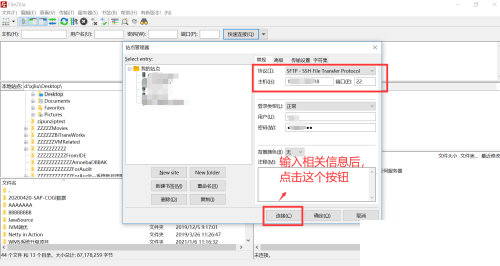
二、然后在打开的“站点管理器”窗口中:
1. “协议”选择“SFTP”;
2. “主机”输入框中输入文件服务器的 IP 地址;
3. “端口”输入框中输入 22 (即 SSH 使用的端口);
4. 下方的“用户”和“密码”输入相关信息;
5. 最后点击窗口最下方的“连接”按钮。
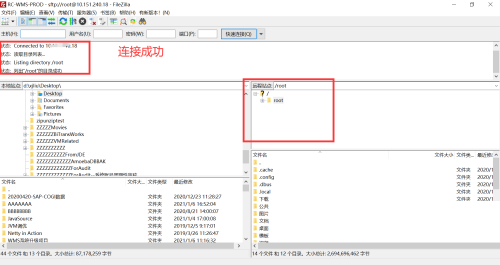
三、最后连接成功,图示,FileZilla 通过 SFTP 协议连接上了文件服务器,可以实现文件的上传与下载了。
希望此教程能帮到大家!更多教程请关注下载之家!
Tags:
相关文章
- FileZilla怎么更改最大重试次数数值?FileZilla更改最大重试次数数值教程
- FileZilla怎么禁用超时秒数功能?FileZilla禁用超时秒数功能教程
- FileZilla怎么进行sftp连接来传输文件?FileZilla进行sftp连接来传输文件教程
- FileZilla怎么设置允许的最低TLS版本?FileZilla设置允许的最低TLS版本教程
- 美篇阅读字号怎么设置?美篇阅读字号设置教程
- 美篇作品数据怎么查看?美篇作品数据查看方法
- 美篇如何设置音乐自动播放?美篇设置音乐自动播放教程
- 美篇怎么发布小视频?美篇发布小视频教程
- 美篇怎么搜索用户?美篇搜索用户教程
- 美篇魅力雷达图怎么查看?美篇魅力雷达图查看教程
