
您现在的位置是:首页 > 使用教程使用教程
Todesk怎么自动更新临时密码?Todesk自动更新临时密码教程
【使用教程】
很多小伙伴在使用Todesk的时候,想知道怎么自动更新临时密码,下面小编就为大家分享Todesk自动更新临时密码教程,感兴趣的小伙伴不要错过哦!
Todesk怎么自动更新临时密码?Todesk自动更新临时密码教程
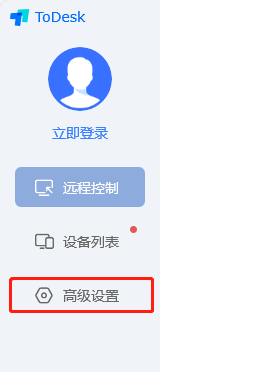
1、首先打开Todesk软件,如下图,点击界面左侧的高级设置选项。
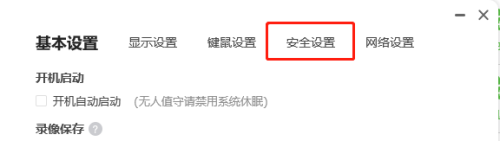
2、然后打开如下图界面,选择界面右侧安全设置选项,点击打开。
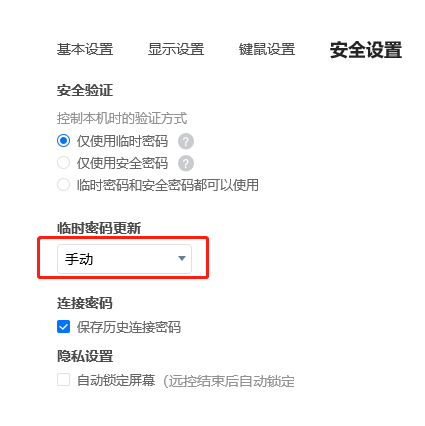
3、接着打开如下图界面,选择临时密码更新选项,点击打开下面的下拉框。
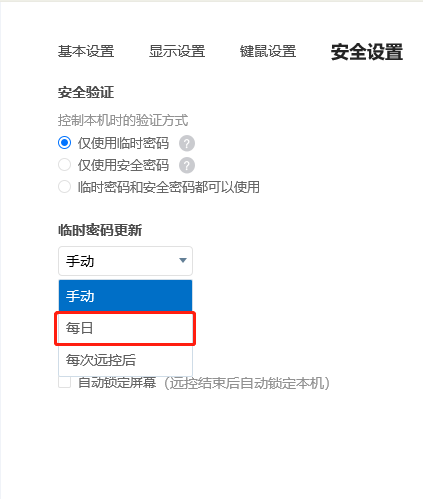
4、最后打开如下图界面,点击选择每日选项,这样Todesk就会每天自动更新临时密码。
以上这篇文章就是Todesk自动更新临时密码教程,更多教程尽在下载之家。
Tags:
相关文章
- ToDesk怎么更改目录?ToDesk更改目录教程
- ToDesk屏蔽设置在哪里?ToDesk屏蔽设置查看方法
- 打印机卫士教你如何选一台得心应手的佳能打印机
- 如何安装佳能G3800打印机驱动,佳能打印机驱动的安装方法
- ToDesk如何开启屏蔽设置?ToDesk开启屏蔽设置教程
- Todesk无法连接服务器怎么办?Todesk无法连接服务器解决方法
- ToDesk怎么配置windows键?ToDesk配置windows键教程
- 小鸡宝宝考考你鳄梨是哪种水果的别称?支付宝蚂蚁庄园12月14日答案
- 以下哪种调料曾经极其珍贵,被称为黑色黄金?支付宝蚂蚁庄园12月14日答案
- 谷歌浏览器怎么关闭登录谷歌?谷歌浏览器关闭登录谷歌方法
