
您现在的位置是:首页 > 使用教程使用教程
如何安装佳能G3800打印机驱动,佳能打印机驱动的安装方法
【使用教程】
打印机驱动作为打印机与电脑设备的连接关键,可谓是必不可缺,无论新老打印机设备都需要打印机驱动的支持才能与电脑设备建立联系,只有安装了打印机驱动才能顺利完成打印等后续步骤。
如何安装佳能G3800打印机驱动,佳能打印机驱动的安装方法
以佳能G3800打印机为例,特别是在首次安装都容易出现佳能G3800打印机驱动安装失败的情况,除了购买打印机时标配的光盘和说明书能参考外,还有没有更便利的解决方法呢?打印机卫士就为大家带来佳能G3800打印机驱动的超快安装方法。
步骤一:下载打印机卫士
打印机卫士是一款通过智能检测,精准分析打印机相关问题并快速修复的专业打印机工具,在保证对用户设备、操作系统安全的前提下,让用户告别全网搜索打印机解决方案,足不出户即可用最少的操作流程轻松完成打印机修复。

步骤二:打印机驱动自动安装
进入打印机卫士后选择【自动安装模式】,点击【立即检测】,打印机卫士便会自动执行从扫描到匹配驱动的全流程,当自动安装模式无法满足需求时,还可以进入【手动安装模式】,在搜索框中输入佳能G3800即可获取清晰的打印机驱动列表。
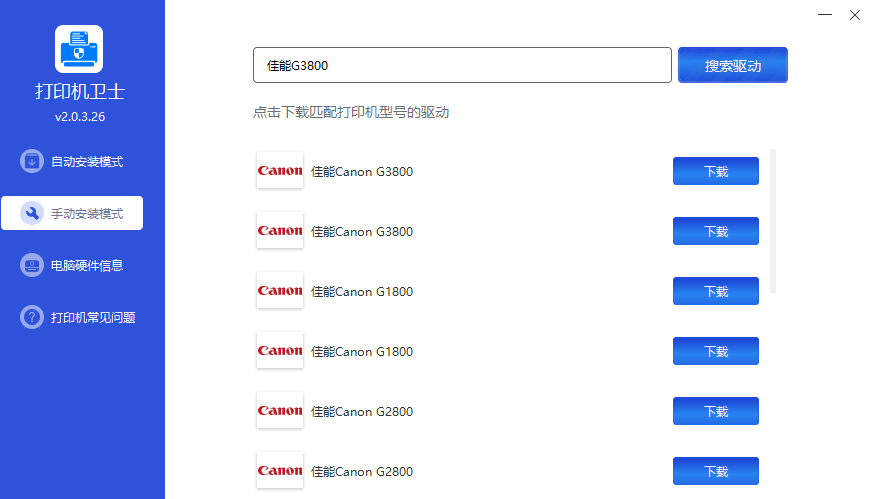
在【手动安装模式】中找到所需的佳能G3800打印机驱动后,点击【下载】即可。整个过程快速且便利。
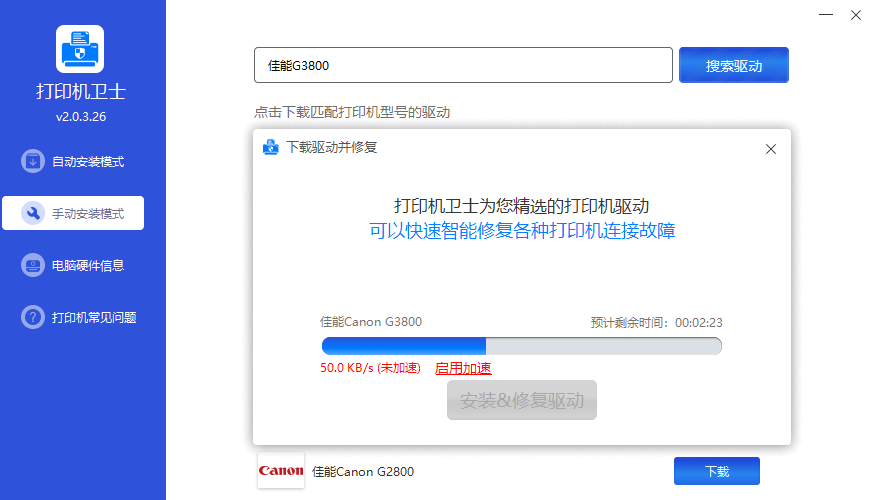
完成驱动安装,直接启用或重启佳能G3800打印机即可。
Tags:
相关文章
- ToDesk如何开启屏蔽设置?ToDesk开启屏蔽设置教程
- Todesk无法连接服务器怎么办?Todesk无法连接服务器解决方法
- ToDesk怎么配置windows键?ToDesk配置windows键教程
- 小鸡宝宝考考你鳄梨是哪种水果的别称?支付宝蚂蚁庄园12月14日答案
- 以下哪种调料曾经极其珍贵,被称为黑色黄金?支付宝蚂蚁庄园12月14日答案
- 谷歌浏览器怎么关闭登录谷歌?谷歌浏览器关闭登录谷歌方法
- 谷歌浏览器如何打开任务管理器?谷歌浏览器打开任务管理器教程
- 腾讯电脑管家怎么系统优化?腾讯电脑管家系统优化方法
- 腾讯电脑管家如何签到?腾讯电脑管家签到教程
- 腾讯电脑管家怎么全面体检?腾讯电脑管家全面体检教程
