
您现在的位置是:首页 > 使用教程使用教程
Microsoft Teams怎么向单个用户分配策略?Microsoft Teams向单个用户分配策略方法
【使用教程】
很多小伙伴在使用Microsoft Teams的时候,想知道怎么向单个用户分配策略,下面小编就为大家分享方法,感兴趣的小伙伴不要错过哦!
Microsoft Teams怎么向单个用户分配策略?Microsoft Teams向单个用户分配策略方法
1、首先打开Teams管理中心,
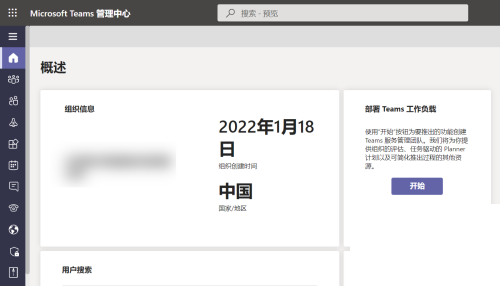
2、然后点击左侧导航栏中的“用户”;
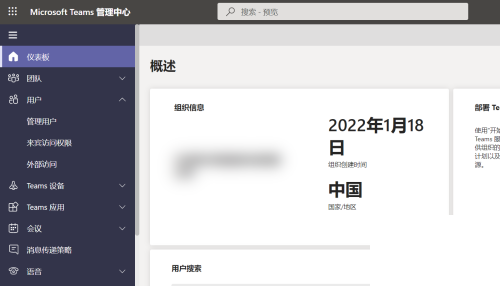
3、点击子菜单中的“管理用户”;
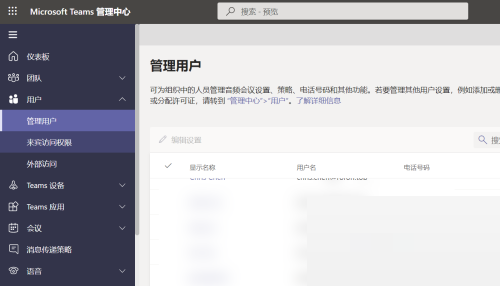
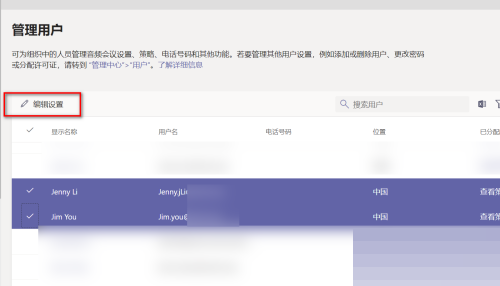
4、接着在右侧窗格中选择用户;
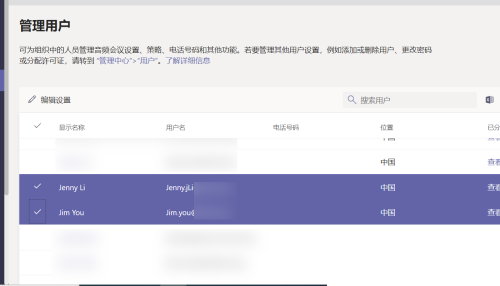
5、点击窗格中的“编辑设置”;
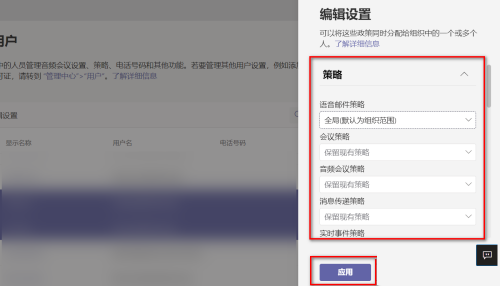
6、最后选择要分配的策略,点击“应用”。
谢谢大家阅读观看,希望本文能帮到大家!
Tags:
相关文章
- Microsoft Teams怎么注册为Offices聊天应用?Microsoft Teams注册为Offices聊天应用教程
- Microsoft Teams怎么为会议诊断启用日志记录?Microsoft Teams为会议诊断启用日志记录教程
- Microsoft Teams怎么设置深色主题?Microsoft Teams设置深色主题教程
- Microsoft Teams怎么更改缩放大小?Microsoft Teams更改缩放大小教程
- Microsoft Teams怎么设置横幅通知?Microsoft Teams设置横幅通知教程
- Microsoft Teams怎么查看版本?Microsoft Teams查看版本教程
- Microsoft Teams怎么在后台打开应用程序?Microsoft Teams在后台打开应用程序教程
- CrystalDiskInfo怎么开启警告日志?CrystalDiskInfo开启警告日志教程
- CrystalDiskInfo怎么查看启动关闭数据图?CrystalDiskInfo查看启动关闭数据图方法
- CrystalDiskInfo怎么设置自动刷新间隔?CrystalDiskInfo设置自动刷新间隔教程
