
您现在的位置是:首页 > 使用教程使用教程
Microsoft Teams怎么设置横幅通知?Microsoft Teams设置横幅通知教程
【使用教程】
有的小伙伴会问Microsoft Teams怎么设置横幅通知,下面小编就为大家详细的介绍一下,想知道的话就来看看吧,相信一定会帮到你们的。
Microsoft Teams怎么设置横幅通知?Microsoft Teams设置横幅通知教程
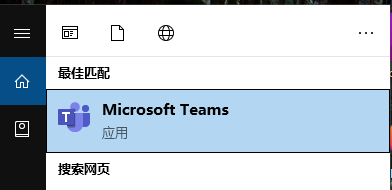
1、首先双击桌面图标或者点击开始菜单打开Microsoft Teams,并登陆成功。
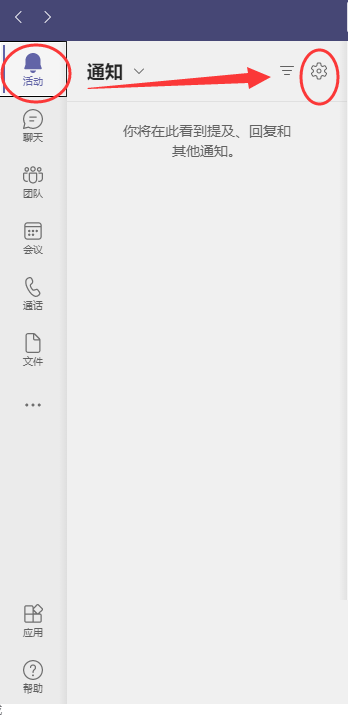
2、然后点击左侧的【活动】,点击设置图标。
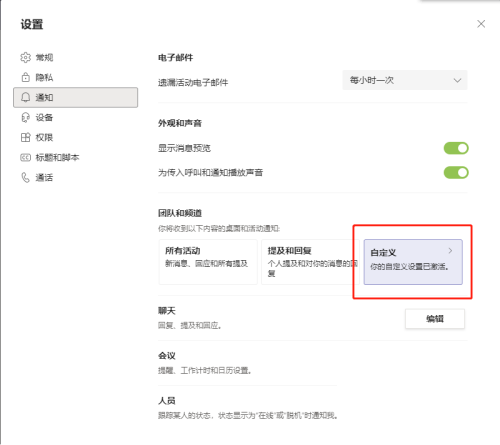
3、接着找到团队和频道,点击【自定义】。
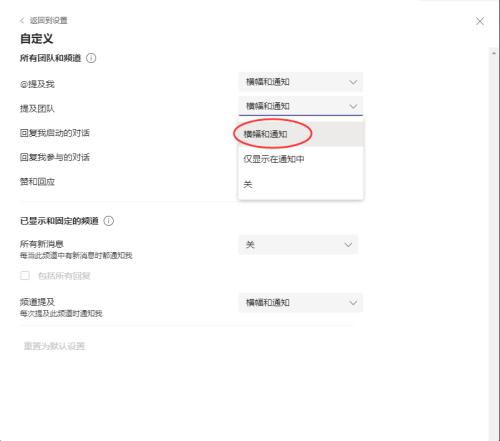
4、最后根据自己的需求,设置【横幅和通知】;设置成功后,有新的通知就会以横幅弹出的方式出现。
谢谢大家的观看,更多精彩教程请关注模板库!
Tags:
相关文章
- Microsoft Teams怎么查看版本?Microsoft Teams查看版本教程
- Microsoft Teams怎么在后台打开应用程序?Microsoft Teams在后台打开应用程序教程
- CrystalDiskInfo怎么开启警告日志?CrystalDiskInfo开启警告日志教程
- CrystalDiskInfo怎么查看启动关闭数据图?CrystalDiskInfo查看启动关闭数据图方法
- CrystalDiskInfo怎么设置自动刷新间隔?CrystalDiskInfo设置自动刷新间隔教程
- CrystalDiskInfo怎么启用警告邮件?CrystalDiskInfo启用警告邮件教程
- CrystalDiskInfo怎么开启自动检测时间?CrystalDiskInfo开启自动检测时间教程
- CrystalDiskInfo怎么设置磁盘高温报警?CrystalDiskInfo设置磁盘高温报警教程
- CrystalDiskInfo怎么打开磁盘管理?CrystalDiskInfo打开磁盘管理方法
- CrystalDiskInfo怎么设置开机自动运行延迟时间?CrystalDiskInfo设置开机自动运行延迟时间教程
