
您现在的位置是:首页 > 使用教程使用教程
AutoCAD 2007如何绘制三维图?AutoCAD 2007绘制三维图的方法
【使用教程】
很多新手小伙伴还不了解AutoCAD 2007如何绘制三维图,所以下面小编就带来了AutoCAD 2007绘制三维图的方法,有需要的小伙伴赶紧来看一下吧。
AutoCAD 2007如何绘制三维图?AutoCAD 2007绘制三维图的方法
1、打开AutoCAD 2007,点击工具栏中的视图,如下图所示。
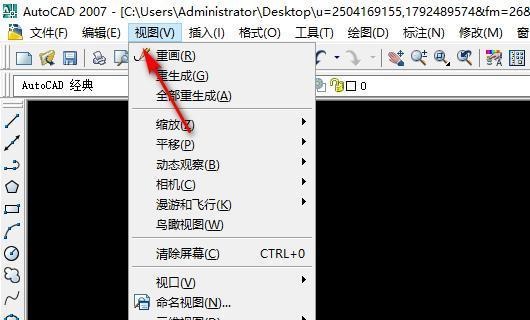
2、点击视图后,在三维视图中,选中一个等轴测视图,如下图所示。
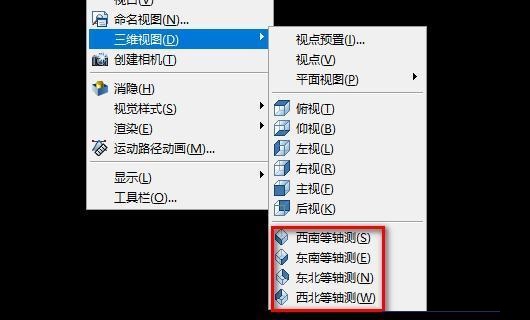
3、选择等轴测视图后,右键点击工具栏-ACAD-建模,如下图所示。

4、把建模调出来后,选择要画的图形,如下图所示。
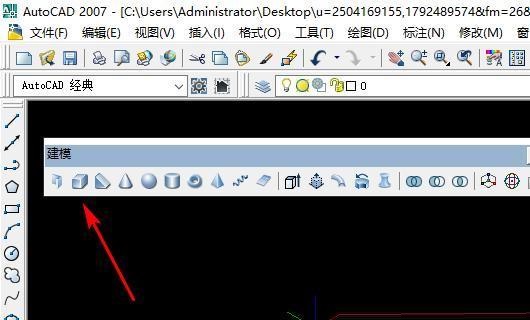
5、点击矩形后,就可以画三维矩形了,如下图所示。

上面就是小编为大家带来的AutoCAD 2007如何绘制三维图的全部内容,更多精彩教程尽在苹果cms。
Tags:
相关文章
- Everything在哪查看版本号?Everything查看版本号的方法
- Everything如何启用USN日志?Everything启用USN日志的方法
- Everything如何设置运行历史保存天数?Everything设置运行历史保存天数教程
- Everything怎么设置以管理员身份运行?Everything设置以管理员身份运行的方法
- 2345看图王免费版pdf阅读器怎么截图?2345看图王免费版pdf阅读器的截图教程
- 2345看图王免费版图片打印不出来怎么办?2345看图王免费版图片打印不出来解决方法
- 2345看图王免费版pdf阅读器怎么删除其中一页?2345看图王免费版pdf阅读器删除其中一页的方法
- 2345看图王免费版如何查看历史记录?2345看图王免费版查看历史记录的方法
- 2345看图王免费版怎么增强图片效果?2345看图王免费版增强图片效果的方法
- php curl通过代理获取数据
