
您现在的位置是:首页 > 使用教程使用教程
Adobe ReaderXI怎么合并pdf文件?Adobe ReaderXI合并pdf文件的方法
【使用教程】
大家知道Adobe ReaderXI怎么合并pdf文件吗?下文小编就带来了Adobe ReaderXI合并pdf文件的方法,希望对大家能够有所帮助,一起跟着小编来学习一下吧!
Adobe ReaderXI怎么合并pdf文件?Adobe ReaderXI合并pdf文件的方法
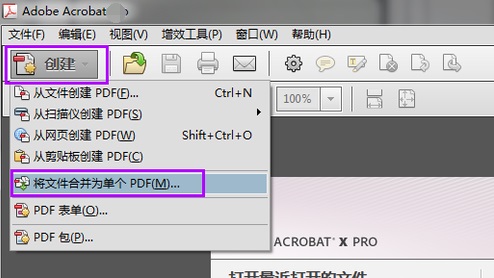
1、我们打开adobe Reader Xi软件,然后在软件界面的左上角点击“创建”选项,在出现的菜单栏中点击“将文件合并为单个PDF”选项,进入下一步(如下图所示)。
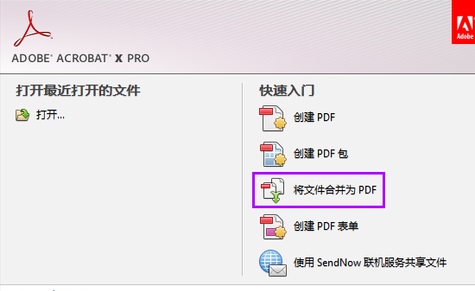
2、接下来进入到下图中的界面,我们点击界面中的“将文件合并为PDF”选项,点击后我们就可以打开合并的窗口(如下图所示)。
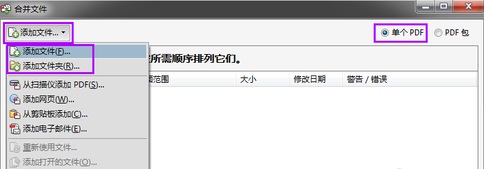
3、进入到合并文件界面,我们点击界面下方的添加文件选项,然后可以发现有下拉的菜单栏,我们可以选择添加文件或者添加文件夹(如下图所示)。
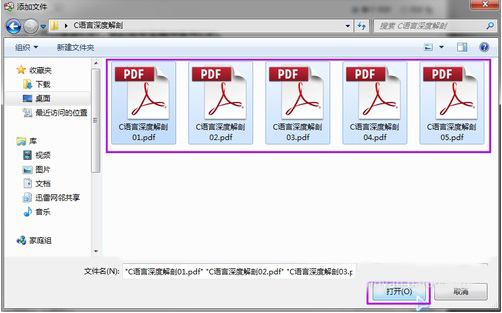
4、接下来我们就可以进入到添加文件或者添加文件夹的页面,我们需要选中要合并的PDF文件,全部选中后我们点击界面下方的打开将PDF文件添加到软件中(如下图所示)。
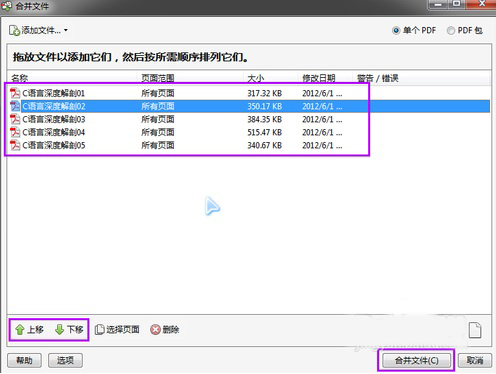
5、接下来我们就可以将添加到软件中的PDF文件进行合并了,我们可以先调整文件的位置,调整完成后我们点击界面下方的合并文件就可以合并PDF文件(如下图所示)。
上面就是小编为大家带来的Adobe ReaderXI怎么合并pdf文件的全部内容,更多精彩教程尽在苹果cms。
Tags:
相关文章
- Adobe ReaderXI如何开启双页视图?Adobe ReaderXI开启双页视图的方法
- Adobe ReaderXI如何关闭悬浮窗口?Adobe ReaderXI关闭悬浮窗口的方法
- Adobe ReaderXI如何朗读文档?Adobe ReaderXI朗读文档教程
- 钉钉电脑版直播怎么连麦互动?钉钉电脑版直播连麦互动的方法
- 钉钉电脑版怎么进行网络检测?钉钉电脑版进行网络检测的方法
- 钉钉电脑版云课堂怎么发布试卷?钉钉电脑版云课堂发布试卷的方法
- 腾讯QQ如何设置群匿名聊天?腾讯QQ设置群匿名聊天的方法
- 百度一下怎么删除?百度一下的删除教程
- 360安全浏览器怎么进行网页图像采集?360安全浏览器进行网页图像采集的方法
- 向日葵X远程控制如何查看远程记录?向日葵X远程控制查看远程记录的方法
