
您现在的位置是:首页 > 使用教程使用教程
360驱动大师如何使用驱动管理功能来备份驱动?360驱动大师使用驱动管理功能来备份驱动的方法
【使用教程】
本期为你们带来的文章是关于360驱动大师的,各位用户知道360驱动大师如何使用驱动管理功能来备份驱动吗?下面为你们带来的内容就是360驱动大师使用驱动管理功能来备份驱动的方法,感兴趣的用户一同来下文看看吧。
360驱动大师如何使用驱动管理功能来备份驱动?360驱动大师使用驱动管理功能来备份驱动的方法
首先打开软件,然后在“驱动备份”选项卡中,勾选没有备份的设备驱动,点击右侧的“开始备份”按钮。
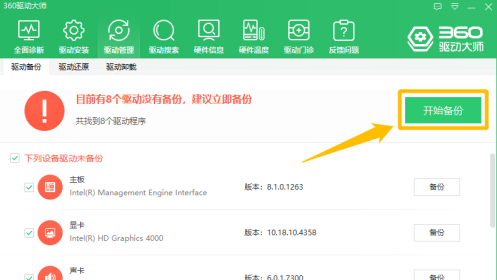
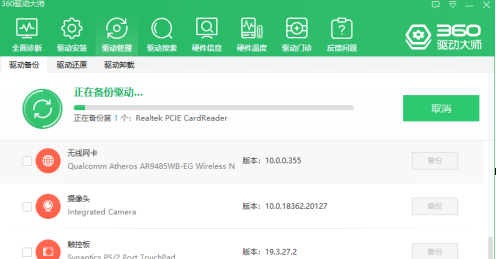
点击右侧的“开始备份”按钮后,等待设备驱动备份完成。
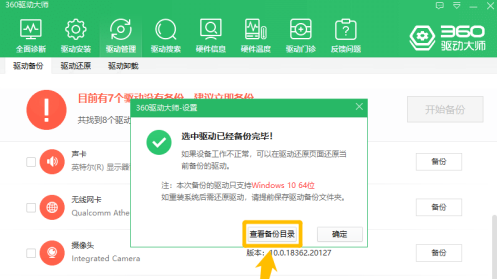
在弹出的“选中驱动已经备份完毕”提示框中,点击“查看备份目录”按钮。
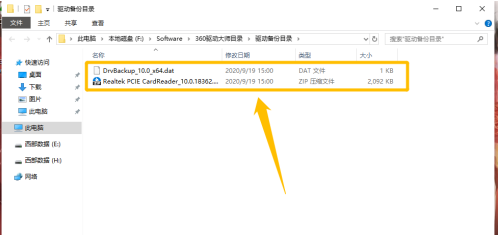
在跳转的“驱动备份目录”文件夹中,就可以看到成功备份的设备驱动了。
以上就是给大家分享的360驱动大师使用驱动管理功能来备份驱动的方法,更多精彩教程尽在下载之家。
Tags:
相关文章
- 360驱动大师如何查看电脑硬件配置信息?360驱动大师查看电脑硬件配置信息的方法
- 如何查看或自定义向日葵X远程控制软件验证码?向日葵X远程控制软件中查看或自定义验证码的方法
- 向日葵X远程控制软件中的清理缓存在哪里?向日葵X远程控制软件中找到清理缓存位置的步骤
- 向日葵X远程控制软件在哪里关闭开机启动功能?向日葵X远程控制软件关闭开机启动功能的方法
- 迅雷如何设置允许迅雷后台下载?迅雷设置允许迅雷后台下载的方法
- 迅雷如何清理迅雷本地记录?迅雷清理本地记录的方法
- 迅雷怎么复制下载文件名?迅雷复制下载文件名的方法
- 句子控帮助中心在哪里?句子控帮助中心查看教程
- 美柚怎么切换模式?美柚切换模式教程
- 维词怎么注销账号?维词注销账号教程
