
您现在的位置是:首页 > 使用教程使用教程
Microsoft Word如何插入图片?Microsoft Word插入图片的操作流程
【使用教程】
一些用户在使用Microsoft Word软件的时候,不熟悉Microsoft Word如何插入图片?下文就为各位带来了Microsoft Word插入图片的操作流程,对此感兴趣的用户赶快来看看吧。
Microsoft Word如何插入图片?Microsoft Word插入图片的操作流程
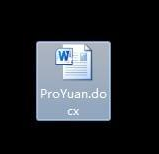
打开Microsoft Word
打开Microsoft Word软件。
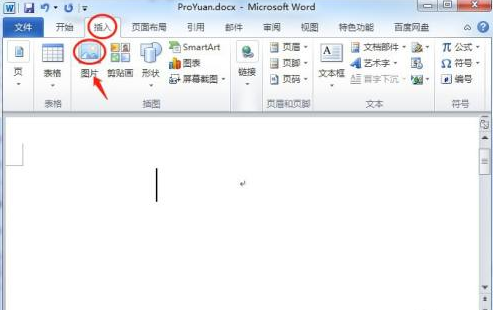
点击插入控件
状态栏中点击插入控件。
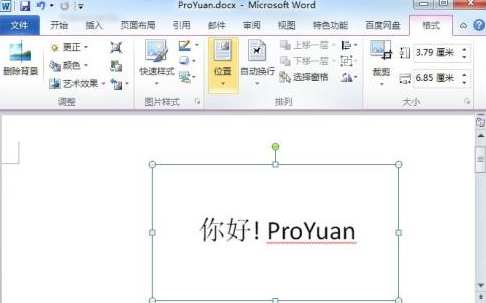
插入图片
点击插入图片,选择需要插入的图片即可。
以上就是Microsoft Word插入图片的操作流程的全部内容,更多精彩教程请关注下载之家!
Tags:
相关文章
- 斗罗大陆:魂师对决魂师怎么加点?斗罗大陆:魂师对决魂师加点的详细攻略
- 斗罗大陆:魂师对决如何装备魂骨?斗罗大陆:魂师对决装备魂骨的操作攻略
- 迅雷11怎么开启限速下载?迅雷11开启限速下载的方法
- 怎么设置迅雷11的接管功能?迅雷11设置接管功能的方法
- pycharm如何创建Python关联文件?pycharm创建Python关联文件的方法
- pycharm怎么调整界面字体大小?pycharm调整界面字体大小的方法
- 迅雷11如何开启免打扰模式?迅雷11开启免打扰模式的方法
- Microsoft Word如何分栏?Microsoft Word分栏的操作方法
- 搜狗高速浏览器怎样设置安全防护?搜狗高速浏览器设置安全防护的具体方法
- 搜狗高速浏览器如何进行主页设定?搜狗高速浏览器主页设定的具体方法
