
您现在的位置是:首页 > 使用教程使用教程
Origin游戏平台如何设置自动更新游戏?Origin游戏平台设置自动更新游戏的方法
【使用教程】
说到Origin游戏平台相信大伙并不陌生,不过你们知道Origin游戏平台如何设置自动更新游戏吗?下文就为各位呈现了Origin游戏平台设置自动更新游戏的方法,感兴趣的用户快一同来看看吧。
Origin游戏平台如何设置自动更新游戏?Origin游戏平台设置自动更新游戏的方法
我们先点击打开电脑上的origin。

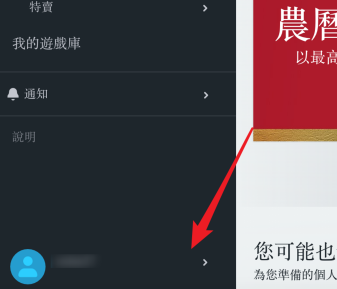
打开后,点击左边下方的个人头像旁边的箭头。
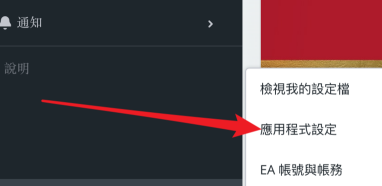
弹出子菜单后,我们点击里面的‘应用程式’。
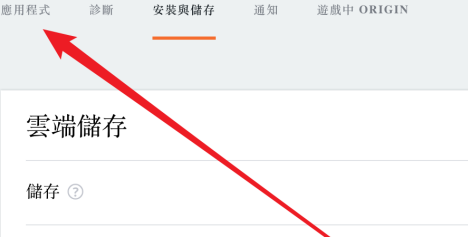
打开设置页面,点击上方的‘应用程式’。
在应用程式设置页面,将其拉到最下方。
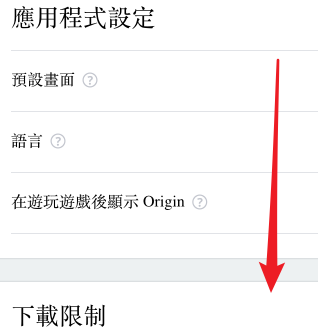
在这里可以看到有一个‘游戏自动更新’的设置项,右边的开关默认是关闭的。
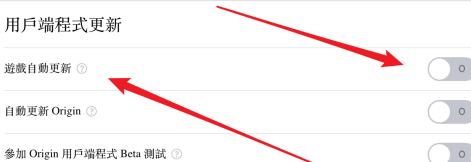
点击打开,让其呈打开状态就行了。这样当你的游戏库里有的游戏有了更新,就会自动为你更新的。

以上就是给大家分享的Origin游戏平台设置自动更新游戏的方法,更多精彩教程尽在下载之家。
Tags:
相关文章
- Origin游戏平台下载速度慢怎么办?Origin游戏平台下载速度慢的解决方法
- Origin游戏平台怎么开启或关闭游戏自动更新?Origin游戏平台开启或关闭游戏自动更新的方法
- uplay如何关闭两步验证?uplay关闭两步验证的方法
- uplay怎么更改游戏截图文件夹?uplay更改游戏截图文件夹的操作方法
- Uplay在哪设置限制下载速度?Uplay设置限制下载速度的方法
- Uplay怎么更改账户头像?Uplay更改账户头像的方法
- steam如何显示令牌?steam显示令牌的操作步骤
- Steam怎么实现隐身状态?Steam实现隐身状态的操作方法
- pycharm怎样查找文件历史记录?pycharm查找文件历史记录的方法
- boss直聘怎么看对方联系方式?boss直聘看对方联系方式的方法
