
您现在的位置是:首页 > 使用教程使用教程
PyCharm如何导入python项目?PyCharm导入python项目的方法
【使用教程】
很多的编程人员都在使用PyCharm这款软件,不过你们知道PyCharm如何导入python项目吗?下文就为你们带来了PyCharm导入python项目的方法,让我们一起去下文学习学习吧。
PyCharm如何导入python项目?PyCharm导入python项目的方法
进入PyCharm后,点击File→Open,然后在弹窗中选择需要导入项目的文件夹;
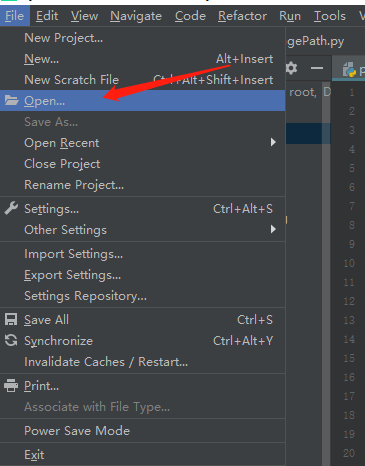
打开了python项目后,需要配置该项目对应的python才可以正常运行;
配置步骤:File→settings

在设置弹窗中选择Project Interpreter,然后点击add;

在弹窗中,选择New environment 或者 Existing environment都可以,路径选择本地配置的python.exe路径即可;
然后就大功告成了,可以去试着运行你的程序了~

以上就是PyCharm导入python项目的方法的全部内容,更多精彩教程请关注下载之家!
Tags:
相关文章
- PyCharm怎么设置编译器?PyCharm设置编译器的方法
- 迅雷11如何设置下载失败时弹窗提示?迅雷11设置下载失败时弹窗提示的方法
- 迅雷11如何诊断下载网络信息?迅雷11诊断下载网络信息的操作方法
- 迅雷11如何设置接管所有浏览器?迅雷11设置接管所有浏览器的方法
- 迅雷11如何关闭游戏导航栏?迅雷11关闭游戏导航栏的方法
- 迅雷11如何关闭完成提示音?迅雷11关闭完成提示音的操作方法
- 迅雷11如何设置使用系统默认播放器?迅雷11设置使用系统默认播放器的方法
- 乐播投屏如何投屏到电视?乐播投屏投屏到电视的方法
- 乐播投屏如何设置为自定义投屏模式?乐播投屏设置为自定义投屏模式的方法
- 乐播投屏在哪查看投屏设备?乐播投屏查看投屏设备的方法
