
您现在的位置是:首页 > 使用教程使用教程
福昕PDF编辑器怎么添加渐变五边形?福昕PDF编辑器添加渐变五边形教程
【使用教程】
很多小伙伴在使用福昕PDF编辑器的时候,想知道怎么添加渐变五边形,下面小编就为大家分享福昕PDF编辑器添加渐变五边形教程,感兴趣的小伙伴不要错过哦!
福昕PDF编辑器怎么添加渐变五边形?福昕PDF编辑器添加渐变五边形教程
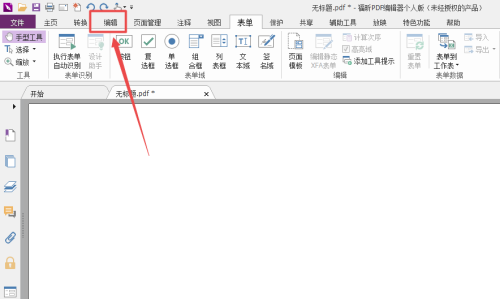
1、首先打开福昕PDF编辑器,点击编辑。
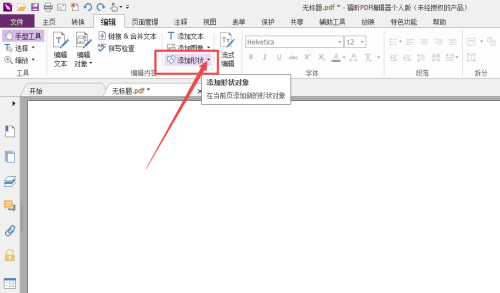
2、然后点击添加形状右边的倒三角符号。
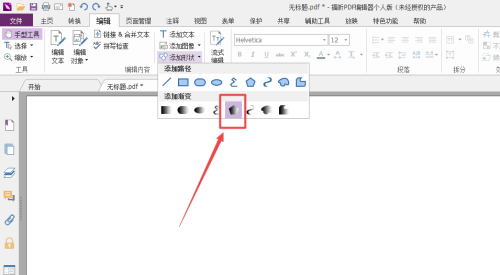
3、接着选择渐变五边形。
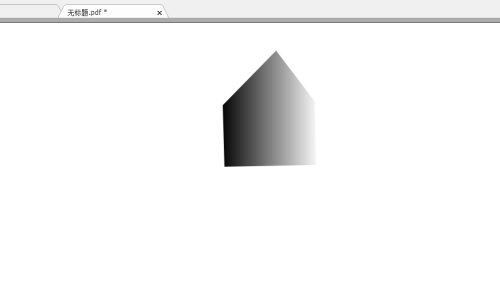
4、最后需要用鼠标画一个五边形。
以上这篇文章就是福昕PDF编辑器添加渐变五边形教程,更多教程尽在下载之家。
Tags:
相关文章
- 福昕PDF编辑器怎么添加已批准图章?福昕PDF编辑器添加已批准图章教程
- 福昕PDF编辑器怎么自动隐藏状态栏?福昕PDF编辑器自动隐藏状态栏教程
- 福昕PDF编辑器怎么自定义组合框?福昕PDF编辑器自定义组合框教程
- 福昕PDF编辑器怎么连续浏览多个页面?福昕PDF编辑器连续浏览多个页面教程
- 福昕PDF编辑器怎么设置自动滚动文档?福昕PDF编辑器设置自动滚动文档教程
- 福昕PDF编辑器怎么自定义文本域?福昕PDF编辑器自定义文本域教程
- 福昕PDF编辑器怎么自定义条形码域?福昕PDF编辑器自定义条形码域教程
- 福昕PDF编辑器怎么自定义签名域?福昕PDF编辑器自定义签名域教程
- 福昕PDF编辑器怎么对文档进行屏幕录制?福昕PDF编辑器对文档进行屏幕录制教程
- 福昕PDF编辑器怎么自定义日期域?福昕PDF编辑器自定义日期域教程
