
您现在的位置是:首页 > 使用教程使用教程
微星小飞机怎么显示CPU?微星小飞机显示CPU教程
【使用教程】
使用微星小飞机的时候,很多小伙伴不知道怎么显示CPU,下面小编就给大家带来微星小飞机显示CPU教程,有需要的小伙伴不要错过哦。
微星小飞机怎么显示CPU?微星小飞机显示CPU教程
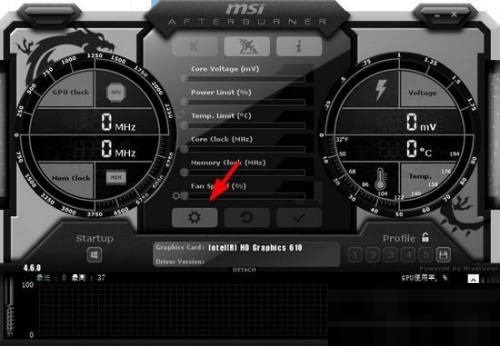
1、首先打开软件之后,我们直接点击齿轮图标,打开设置界面。
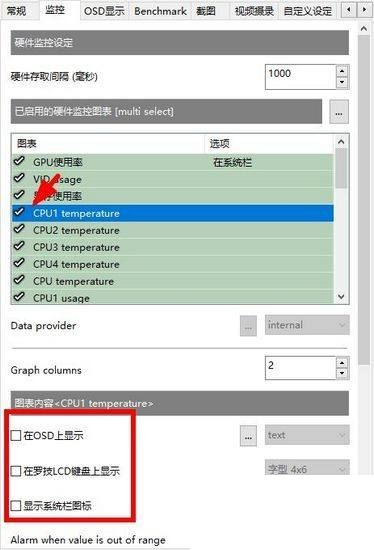
2、然后在【监控】标签下,找到cpu选项,先点击做左侧,将√打起来,然后将在系统栏,osd等项目前的√也打上。
3、接着选择系统栏,就可以在系统栏上看到CPU显示的温度数值。

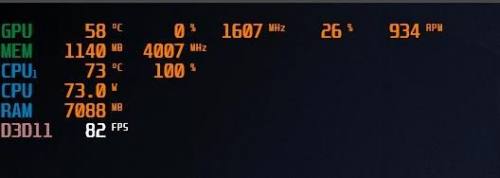
4、最后如果是osd上显示,就是下图所示的效果。
以上这篇文章就是微星小飞机显示CPU教程,更多教程尽在下载之家。
Tags:
相关文章
- 微星小飞机怎么显示帧数?微星小飞机显示帧数教程
- 微星小飞机怎么弄成一排?微星小飞机弄成一排教程
- hbuilderx如何修改快捷键为sublime?hbuilderx修改快捷键为sublime教程
- hbuilderx怎么向下插入空行?hbuilderx向下插入空行教程
- hbuilderx如何粘贴为HTML文本?hbuilderx粘贴为HTML文本教程
- hbuilderx怎么扩大选择区域?hbuilderx扩大选择区域教程
- hbuilderx怎么开启显示长行指示竖线?hbuilderx开启显示长行指示竖线教程
- hbuilderx空格代替制表符怎么关闭?hbuilderx空格代替制表符关闭方法
- hbuilderx怎么复制当前所在行?hbuilderx复制当前所在行教程
- hbuilderx怎么更改文件扩展名?hbuilderx更改文件扩展名教程
