
您现在的位置是:首页 > 使用教程使用教程
福昕PDF编辑器如何添加线条?福昕PDF编辑器添加线条教程
【使用教程】
使用福昕PDF编辑器的时候,很多小伙伴不知道如何添加线条,下面小编就给大家带来福昕PDF编辑器添加线条教程,有需要的小伙伴不要错过哦。
福昕PDF编辑器如何添加线条?福昕PDF编辑器添加线条教程
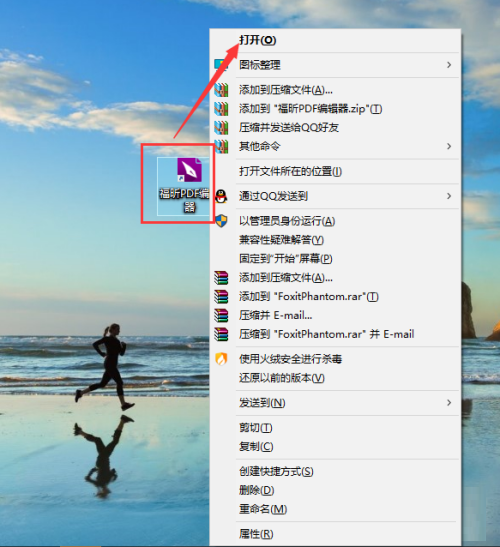
1、首先打开福昕PDF编辑器。
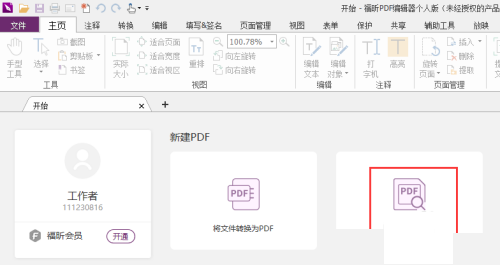
2、然后选择快速打开功能,选择要编辑的PDF文件。
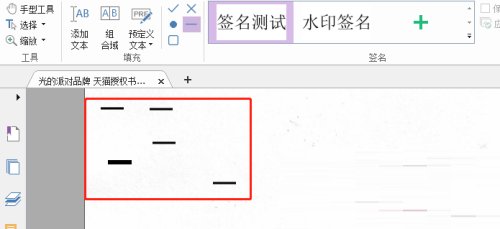
3、最后进入主页面选择添加线条,既能PDF内容区域的文本进行任意对添加线条。
以上这篇文章就是福昕PDF编辑器添加线条教程,更多教程尽在下载之家。
Tags:
相关文章
- 福昕PDF编辑器怎么添加点?福昕PDF编辑器添加点教程
- 福昕PDF编辑器怎么添加X?福昕PDF编辑器添加X教程
- 福昕PDF编辑器怎么重置表格?福昕PDF编辑器重置表格教程
- 福昕PDF编辑器怎么自定义复选框?福昕PDF编辑器自定义复选框教程
- 福昕PDF编辑器怎么设置打字机?福昕PDF编辑器设置打字机教程
- 蒜泥放一段时间会变绿这是?支付宝蚂蚁庄园12月13日答案
- 天翼超高清怎么查看个人信息收集清单?天翼超高清查看个人信息收集清单教程
- 天翼超高清怎么开启流量提示?天翼超高清开启流量提示教程
- 天翼超高清怎么绑定微信账号?天翼超高清绑定微信账号教程
- 天翼超高清怎么查看绑定手机号?天翼超高清查看绑定手机号教程
