
您现在的位置是:首页 > 使用教程使用教程
Audacity如何导出mp3格式录音?Audacity导出mp3格式录音教程
【使用教程】
有的小伙伴会问小编Audacity如何导出mp3格式录音,下面小编就为大家详细的介绍一下,想知道的话就来看看吧,相信一定会帮到你们的。
Audacity如何导出mp3格式录音?Audacity导出mp3格式录音教程
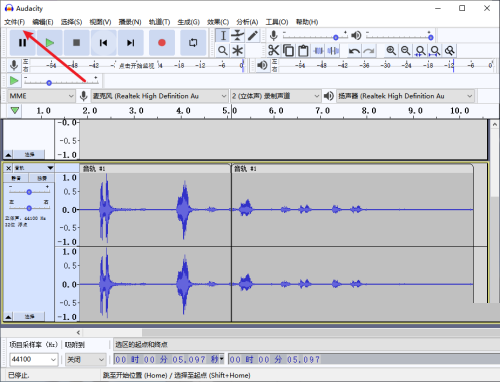
1、首先打开软件,进入到软件主界面,点击左上角箭头所指的文件选项,进行下一步操作。
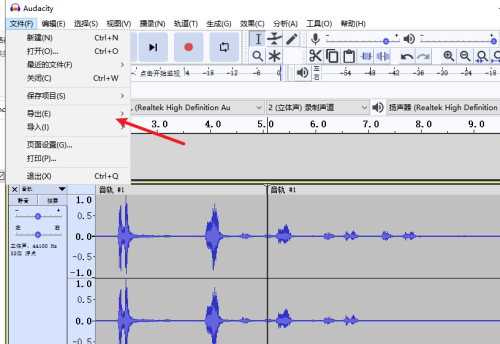
2、然后点击文件选项后,在出现的下拉菜单中点击箭头所指的导出选项,进行下一步操作。
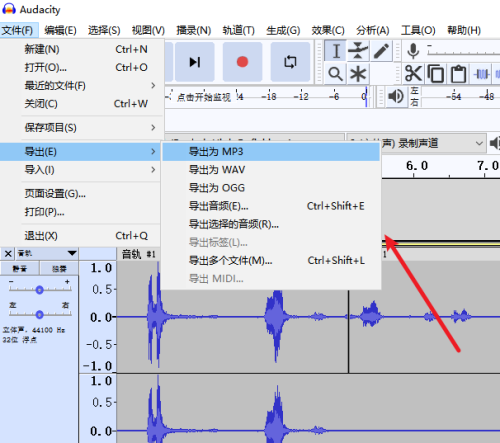
3、接着点击导出选项后,点击箭头所指的导出为MP3选项,就可以了。
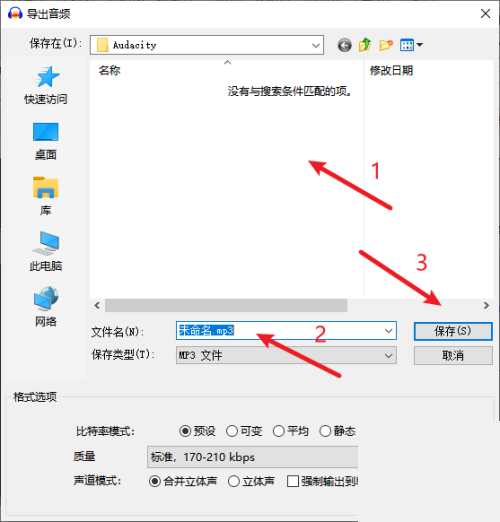
4、最后点击导出为mp3选项后,在弹出的窗口中选择想要保存的地方,设置名称,然后点击保存就可以了。
谢谢大家阅读观看,希望本文能帮到大家!
Tags:
相关文章
- Audacity怎么设置顶部未固定时则自动滚动?Audacity设置顶部未固定时则自动滚动教程
- Audacity怎么设置当编辑一段时会移动其它片段?Audacity设置当编辑一段时会移动其它片段方法
- 雷蛇鼠标驱动怎么关闭鼠标呼吸灯?雷蛇鼠标驱动关闭鼠标呼吸灯教程
- 雷蛇鼠标驱动怎么更改快捷按键?雷蛇鼠标驱动更改快捷按键方法
- 金山卫士怎么升级系统软件?金山卫士升级系统软件教程
- 金山卫士怎么创建免费WiFi?金山卫士创建免费WiFi教程
- AcFun怎么关闭高级弹幕?AcFun关闭高级弹幕方法
- AcFun怎么查看收藏内容?AcFun查看收藏内容教程
- Audacity如何去除音频文件中的片段?Audacity去除音频文件中的片段教程
- Audacity如何保存项目?Audacity保存项目教程
