
您现在的位置是:首页 > 使用教程使用教程
Audacity怎么设置自动检查更新?Audacity设置自动检查更新教程
【使用教程】
今天小编为大家带来了Audacity设置自动检查更新教程,想知道怎么做的小伙伴来看看接下来的这篇文章吧,相信一定会帮到你们的。
Audacity怎么设置自动检查更新?Audacity设置自动检查更新教程
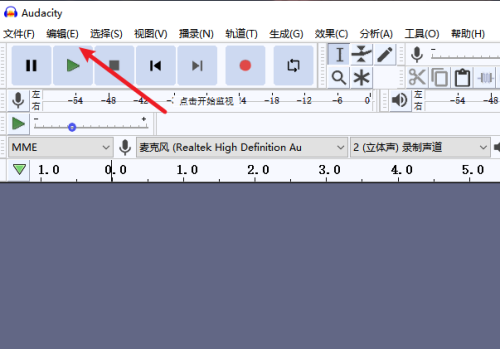
1、首先打开软件,进入到软件主界面,点击左侧箭头所指的编辑选项,进行下一步操作。
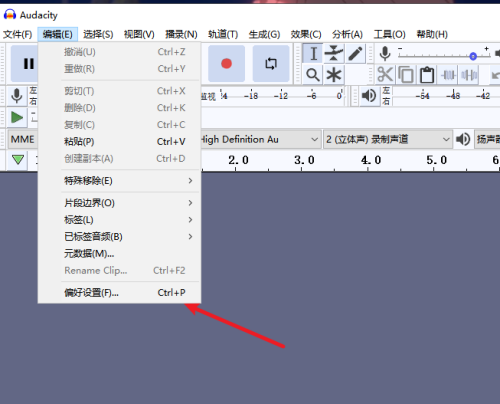
2、然后进入到编辑选项的下拉菜单,点击箭头所指的偏好设置选项,进行配置。
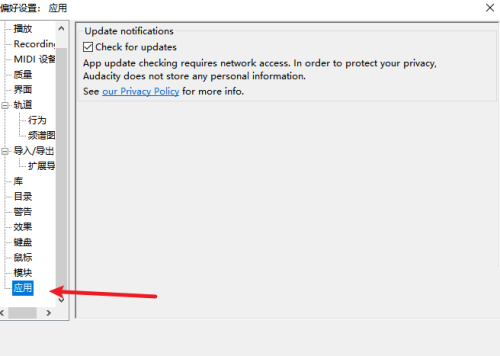
3、接着进入到偏好设置页面,点击左侧箭头所指的应用选项,进入到应用设置页面。
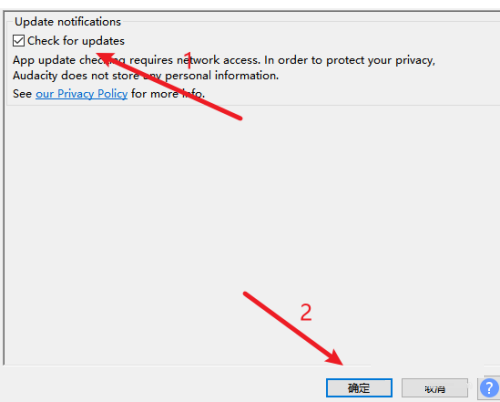
4、最后进入到应用设置页面,勾选箭头所指的check for updates选项,然后点击确定就可以了。
以上这篇文章就是Audacity设置自动检查更新教程,更多教程尽在下载之家。
Tags:
相关文章
- 金山卫士怎么查杀木马?金山卫士查杀木马教程
- 雷蛇鼠标驱动怎么调节鼠标亮度?雷蛇鼠标驱动调节鼠标亮度教程
- 金山卫士怎么清理电脑垃圾?金山卫士清理电脑垃圾教程
- epic怎么设置自动更新游戏?epic设置自动更新游戏方法
- AcFun怎么关闭退出直播小窗播放?AcFun关闭退出直播小窗播放教程
- 使用不锈钢餐具时,以下哪种做法是正确的?支付宝蚂蚁庄园11月18日答案
- 金山卫士怎么进行桌面清理?金山卫士进行桌面清理教程
- epic怎么创建快捷方式?epic创建快捷方式教程
- 为什么有时候吃梨,总感觉里面有颗粒物?支付宝蚂蚁庄园11月18日答案
- 金山卫士如何自动清除并修复木马程序?金山卫士自动清除并修复木马程序教程
