
您现在的位置是:首页 > 使用教程使用教程
Audacity怎么设置总是不固定跟随播放?Audacity设置总是不固定跟随播放教程
【使用教程】
使用Audacity的时候,很多小伙伴不知道怎么设置总是不固定跟随播放,下面小编就给大家带来设置教程,有需要的小伙伴不要错过哦。
Audacity怎么设置总是不固定跟随播放?Audacity设置总是不固定跟随播放教程
1、首先点击“Audacity”。

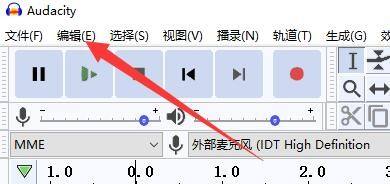
2、然后在“Audacity”窗口中,点击“编辑”。
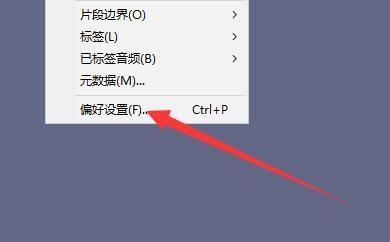
3、在弹出下拉栏中,点击“偏好设置”。
4、接着在“偏好设置”窗口中,点击“播放”。

5、在“播放”窗口中,将“总是不固定跟随播放”勾选上。

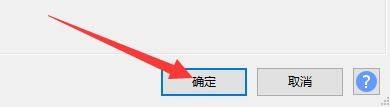
6、最后点击“确定”即可。
谢谢大家的观看,更多精彩教程请关注下载之家!
Tags:
相关文章
- Audacity怎么设置使用新标签名的对话框?Audacity设置使用新标签名的对话框教程
- 拼多多商家版怎么设置运营目标?拼多多商家版设置运营目标教程
- 拼多多商家版怎么搜索行业分析?拼多多商家版搜索行业分析教程
- 以人为鉴以史为鉴的鉴最早在古代指的是?支付宝蚂蚁庄园11月15日答案
- 把暖宝宝直接贴在皮肤上这种做法?支付宝蚂蚁庄园11月15日答案
- vscode模型忽略怎么设置?vscode模型忽略设置方法
- vscode怎么设置lint参数同意?vscode设置lint参数同意教程
- 腾讯会议语音模式怎么开启?腾讯会议语音模式开启方法
- vscode怎么关闭悬停引用?vscode悬停引用关闭方法
- 分区助手怎么分配空闲空间?分区助手分配空闲空间教程
