
您现在的位置是:首页 > 使用教程使用教程
Dlabel怎么快速创建标签模板并打印?Dlabel快速创建标签模板并打印教程
【使用教程】
今天小编为大家带来了Dlabel快速创建标签模板并打印教程,想知道怎么做的小伙伴来看看接下来的这篇文章吧,相信一定会帮到你们的。
Dlabel怎么快速创建标签模板并打印?Dlabel快速创建标签模板并打印教程
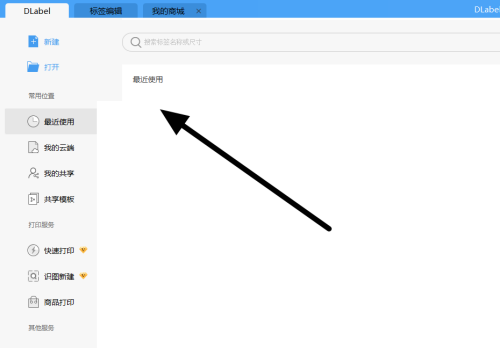
1、首先,我们需要打开DLabel软件。
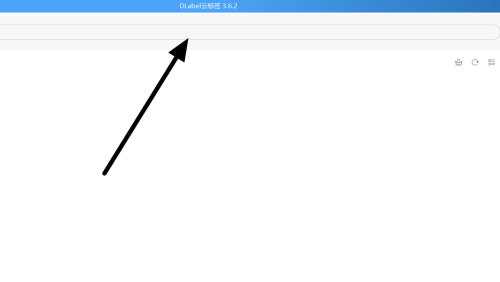
2、然后,需要保证软件是最新版本。
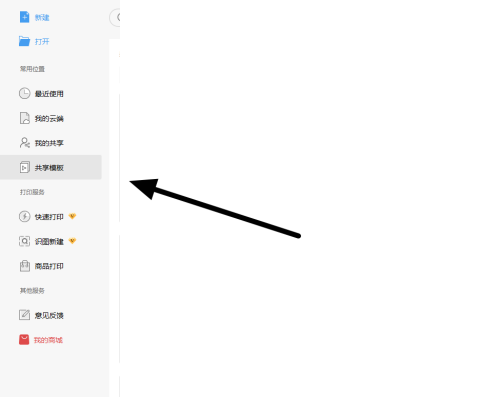
3、找到左侧栏目下的共享模板。
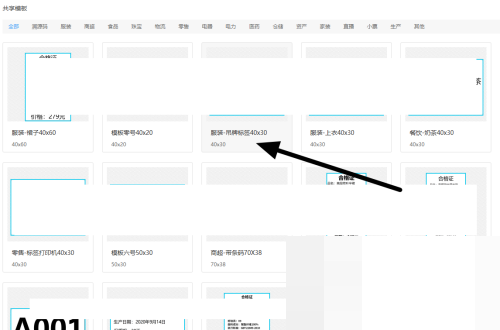
4、接着找到我们需要的40x30大小的模板。
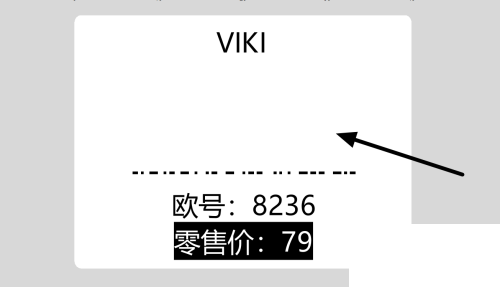
5、双击模板,打开编辑,这里需要自行修改。
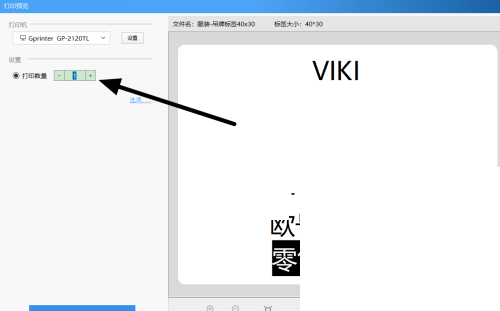
6、最后,连接标签打印机,完成打印。
希望此教程能帮到大家!更多教程请关注模板库!
Tags:
相关文章
- Dlabel怎么修改背景颜色?Dlabel修改背景颜色教程
- DLabel怎么修改默认语言?DLabel修改默认语言教程
- Windows优化大师怎么禁止系统自动登录?Windows优化大师禁止系统自动登录教程
- Windows优化大师怎么启用LMHOSTS域名解析?Windows优化大师启用LMHOSTS域名解析教程
- Windows优化大师怎么设置桌面显示用户的文件?Windows优化大师设置桌面显示用户的文件方法
- Windows优化大师怎么在右键菜单加入DOS快速通道?Windows优化大师在右键菜单加入DOS快速通道教程
- Windows优化大师怎么自动优化启动分区?Windows优化大师自动优化启动分区教程
- Windows优化大师怎么设置收藏夹依字母顺序排序?Windows优化大师设置收藏夹依字母顺序排序方法
- Windows优化大师怎么在右键菜单加入关机?Windows优化大师在右键菜单加入关机教程
- Windows优化大师怎么设置直接删除文件?Windows优化大师设置直接删除文件方法
